

WordPress-Inhalte in OPAL per LTI Baustein
WordPress ist ein weit verbreitetes Content-Management-System (CMS), mit dem sich Websites, Blogs und auch Lernplattformen einfach erstellen und verwalten lassen. Durch Plugins kann WordPress um E-Learning-Funktionen erweitert werden. Mit einem Kursbaustein LTI lassen sich WordPress-Inhalte direkt in OPAL-Kurse einbinden.
Weitere Informationen zu WordPress finden Sie auf https://wordpress.org.

Die nachfolgende Seite beschreibt, wie Sie die Inhalte von Wordpress-Seiten über einen LTI-Baustein in OPAL anzeigen. Dabei wird eine Minimalkonfiguration beschrieben.
Voraussetzungen
- Ein WordPress-Plugin, das LTI 1.3 unterstützt.
- Administrative Rechte in WordPress, um OPAL als LTI-Plattform zu konfigurieren.
- Editorrechte im OPAL für einen Kurs.
Umsetzungsschritte
- In WordPress das passende Plugin aktivieren und konfigurieren.
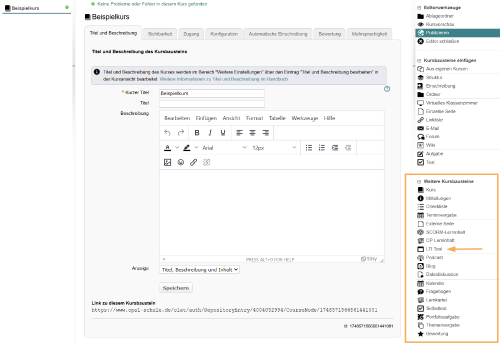
- Den Kursbaustein „LTI-Tool“ in den Kurs einfügen.
- In WordPress OPAL als eine LTI-Plattform anlegen.
- Den Kursbaustein in OPAL mit den Werten der WordPress-LTI-Plattform vervollständigen.
Starten Sie die Konfiguration wie folgt:
WordPress: Installieren und aktivieren Sie in Ihrer WordPress-Installation ein passendes LTI Plugin. Erfolgreich getestet wurde die Anbindung mit dem Plugin "LTI Tool" von Simon Booth und Stephen P.Vickers in der Version 3.2.6.
|  |
| Prüfen und passen Sie bei Bedarf Grundeinstellungen zum Plugin an. |  |
Erstellen Sie einen Eintrag für eine "LTI Platform": Klicken Sie auf „Add New“ – es öffnet sich ein Dialog.
|  |
Füllen Sie im Dialog mindestens die markierten Felder aus:
Für die Felder im zweiten Teil des Dialogs (3) benötigen Sie noch Informationen aus OPAL. |
|
OPAL:
|  |
Im unteren Abschnitt finden Sie nun die benötigten Informationen, um im WordPress die Erstellung des neuen LTI-Eintrags abzuschließen. WordPress: Sie erhalten eine Zusammenfassung des angelegten Eintrags. Hier finden Sie die benötigten Daten, um die Einrichtung in OPAL zu vervollständigen und die Kopplung abzuschließen.
|
|
OPAL:
Speichern Sie die gewählte Konfiguration des Kursbausteins. Weitere Einstellungen zur Anbindung können Sie im Tab „Parameter“ vornehmen. Publizieren Sie den Kurs. |  |
| Im Kursrun sollten Sie jetzt die Inhalte der gewählten WordPress-Seite sehen. | |

