

Mandanten verwalten
Wird eine Plattform von mehreren Akteuren genutzt, deren Daten getrennt verwaltet werden sollen, so wird für jeden Akteur ein eigener Mandant eingerichtet. Dies stellt sicher, dass die Daten der einzelnen Akteure voneinander isoliert bleiben.
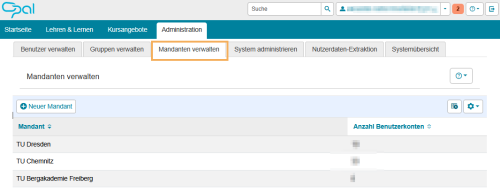
Als Systemadministrator erhalten Sie im Tab „Mandanten verwalten" einen vollständigen Überblick über alle Mandanten der Plattform.
Mandantenübersicht
Nach dem Öffnen des Tabs wird eine Tabelle angezeigt, die alle vorhandenen Mandanten der Plattform sowie die jeweils zugehörige Anzahl an Accounts auflistet. Über die Tabellenkonfiguration können individuell weitere Spalten ein- oder ausgeblendet werden.
Neuen Mandanten anlegen
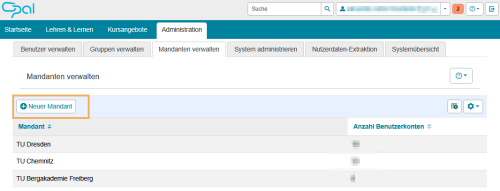
Um einen neuen Mandanten hinzuzufügen, klicken Sie auf den Button „Neuen Mandant anlegen", der sich oberhalb der Tabelle befindet.
Es öffnet sich der Dialog Neuer Mandant. Tragen Sie den Namen des neuen Mandanten in das Textfeld ein und bestätigen Sie die Eingabe mit Klick auf den Button Mandant erstellen. Wenn Sie mehrere Mandanten auf einmal erstellen möchten, steht Ihnen zusätzlich eine Sammelfunktion zur Verfügung: Durch Eingabe von Komma getrennten Namen, können mehrere Mandanten gleichzeitig erstellt werden.
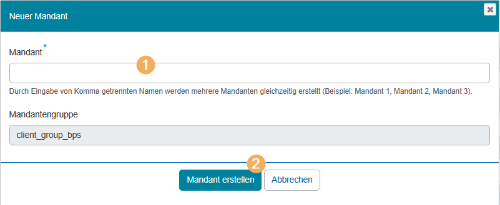
Mehrere Mandanten können in Mandantengruppen zusammengefasst werden. Beim Anlegen eines neuen Mandanten wird dieser dann automatisch der Mandantengruppe zugeordnet, der die Person angehört, die die Aktion gerade ausführt. Gibt es noch keine Mandantengruppen, fehlt die Angabe der Mandantengruppe im Dialog zum Anlegen neuer Mandanten.
Mandanten löschen
Um einen Mandanten zu löschen, nutzen Sie das Lösch-Icon in der Tabellenspalte Aktionen.

Das Löschen eines Mandanten ist möglich, sobald dem Mandanten keine Benutzerkonten mehr zugeordnet sind. Ist das der Fall, erhalten Sie einen Rückfragedialog mit Hinweisen zu den Auswirkungen des Löschprozesses:
- Der Inhalt des Portlets "Meine Institution" wird gelöscht.
- Nutzerspezifische Rollen-Berechtigungen die im Zusammenhang mit dem zu löschenden Mandanten stehen werden entfernt.
- Aktive Lösch-Workflows dieses Mandanten zur Funktion Automatisches Benutzer löschen werden deaktiviert.
- Es erfolgt keine automatische Anpassung zu Sichtbarkeits-, Zugangs- und Expertenregeln in Kursen, für Sichtbarkeitsregeln von Kategorien unter Kursangebote oder ggf. weiteren Funktionen, die durch Expertenfunktionen genutzt wurden.

Mit Bestätigung des Dialogs startet der Löschprozess. Ist er abgeschlossen erhalten Sie eine Rückmeldung in der OPAL-Oberfläche.