Formeleditor

Version 458.8 von Carina Enke am 15.01.2024
Warnung: Aus Sicherheitsgründen wird das Dokument in einem eingeschränkten Modus angezeigt, da es sich nicht um die aktuelle Version handelt. Dadurch kann es zu Abweichungen und Fehlern kommen.


Der Bereich Werkzeuge ermöglicht es Ihnen, Formeln per LaTeX-Editor in Ihre Texte zu integrieren.

Unbekanntes Makro: scroll-ignore. Klicke auf diese Nachricht, um Details zu erfahren.

Eine Formel einfügen

1

Öffnen Sie im Texteditor den Tab Werkzeuge. Wählen Sie hier den Eintrag Formeleditor (LaTeX).

Texteditor - Formeleditor_de.png

2

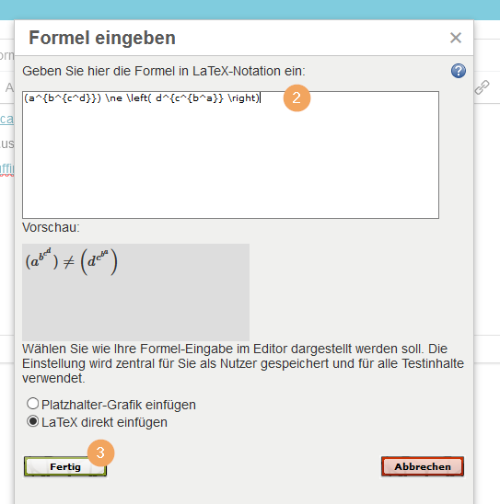
Tragen Sie nun die Formel in LaTeX-Notation in das obere Fenster ein. Unterhalb der Eingabe wird Ihnen eine Vorschau der eingegeben Formel angezeigt.

Texteditor - Formel eintragen_de.png

3

Wählen Sie, wie Ihre Formel im Editor dargestellt werden soll. Sie können wählen zwischen dem Einfügen einer Platzhalter-Grafik oder dem direkten Einfügen von LaTeX. Wenn Sie einen Platzhalter einfügen, dann wird im Editor das Symbol Icon_Formel.png angezeigt. Wählen Sie direktes Einfügen, wird die Formel in LaTeX-Notation angezeigt (Beispiel: \(\sqrt[3]{x-1}\)).

4

Schließen Sie den Dialog mit Klick auf den Button Fertig.

5

Im Editor wird die Formel nun in der gewählten Anzeigeoption angezeigt. Schließen Sie den Texteditor mit einer der beiden Speicheroptionen.

Texteditor - Formel im Editor_de.png

6

Die Formel wird beim Aufruf der Seite in der Kursansicht entsprechend formatiert und angezeigt.

Kursrun - Formel im Kursrun_de.png


Bestehende Formel editieren

1

Öffnen Sie die Bearbeitungsansicht an der Stelle, an der sich die Formel befindet. 

Texteditor - Formel bearbeiten_de.png

2

Markieren Sie die Formel oder den Platzhalter mit der Maus und wählen die das Menü Werkzeuge.

3

Der Eintrag Formeleditor wird dunkel hinterlegt. Klicken Sie auf den Eintrag, um den Dialog zum Bearbeiten zu öffnen.

4

Nehmen Sie Ihre Änderungen vor und bestätigen Sie diese mit Klick auf den Button Fertig.

Texteditor - Formel speichern_de.png

5

Schließen Sie den Texteditor mit dem mitteleren Button Speichern und Schließen.

Texteditor - Formel im Editor_de.png

The Tools area allows you to insert formulas in your texts with a LaTeX editor.

Unbekanntes Makro: scroll-ignore. Klicke auf diese Nachricht, um Details zu erfahren.

Insert formula

1

Open the Tools tab in the text editor. Select Formula editor (LaTeX).

Texteditor - Formeleditor_de.png

2

Now enter the formula in LaTeX notation in the upper window. Below the input field, you will see a preview of the entered formula.

Texteditor - Formel eintragen_de.png

3

Decide how your formula should be displayed in the editor. You can choose to insert a placeholder graphic for your formula or add the formula directly in LaTeX notation. If you insert a placeholder, the Icon_Formel.png icon will be displayed in the editor. If you choose to add your formula directly, it will be displayed in LaTeX notation (example: \(\sqrt[3]{x-1}\)).

4

Close the dialogue with Finish.

5

The formula is now displayed in the editor as a placeholder or in LaTeX notation, depending on your selected option. Close the text editor with one of the two save options.

Texteditor - Formel im Editor_de.png

6

Kursrun - Formel im Kursrun_de.png


Edit formula

1

Open the edit view at the same point in the text, where your formula is located.

Texteditor - Formel bearbeiten_de.png


2

Mark the formula or placeholder with your mouse and select the Tools menu.

3

The Formula editor entry will be highlighted in dark grey. Click on the entry to open the edit dialogue.

4

Make your changes and confirm them with Finish.

Texteditor - Formel speichern_de.png

5

Close the text editor with Close and save.

Texteditor - Formel im Editor_de.png