

Inhalte aus einem Repo verwenden
Für dieses Beispiel exportiert ein Nutzer von OPAL Schule eine Aufgabe aus den Aufgabenpool Mathematik und importiert sie in seinen eigenen Bereich.
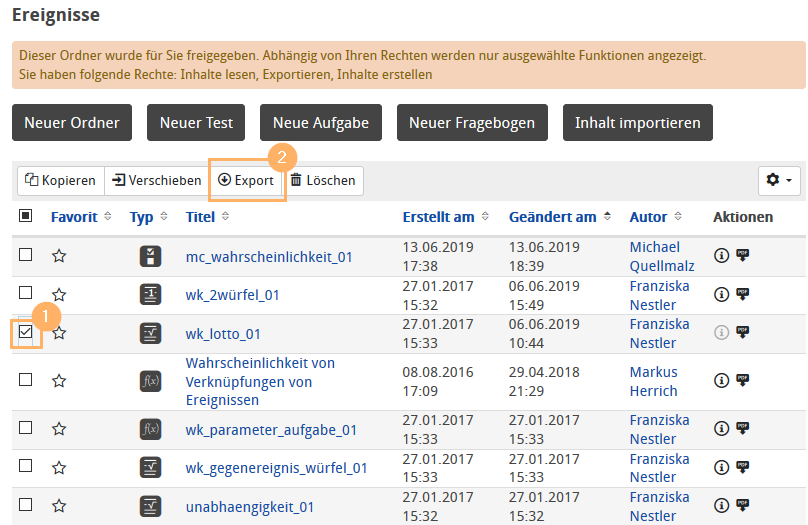
1 | Exportieren Sie die gewünschte Aufgabenressource. Markieren Sie dazu die entsprechende Auswahlcheckbox zur Aufgabe.
|
|
2 | Wählen Sie anschließend den Button Exportieren über der Tabelle. Die gewählte Aufgabe wird als .zip Datei auf Ihren Rechner heruntergeladen. | |
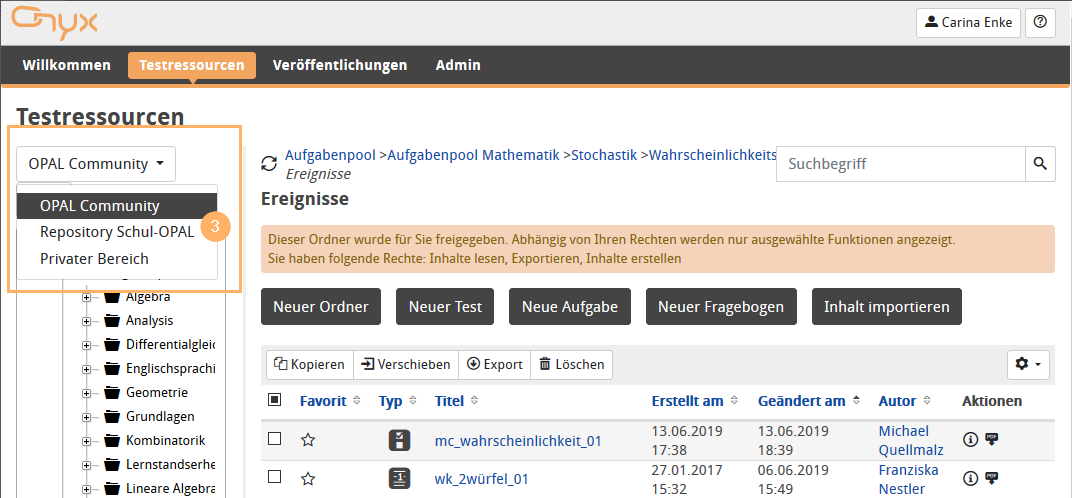
3 | Wechseln Sie in den OPAL Schule Bereich zurück. |
|
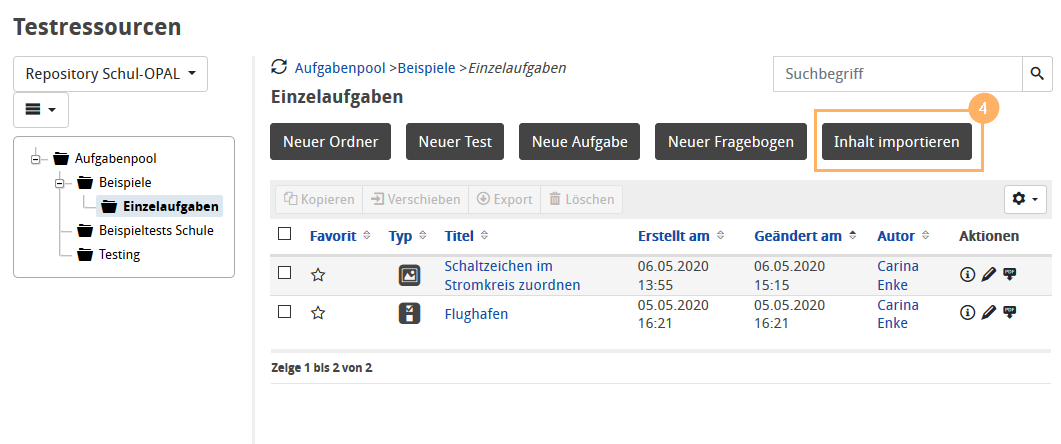
4 | Öffnen Sie ggf. den Ordner, in dem Sie die Aufgabe ablegen wollen. Wählen Sie hier über der Tabelle den Button Inhalt importieren. |
|
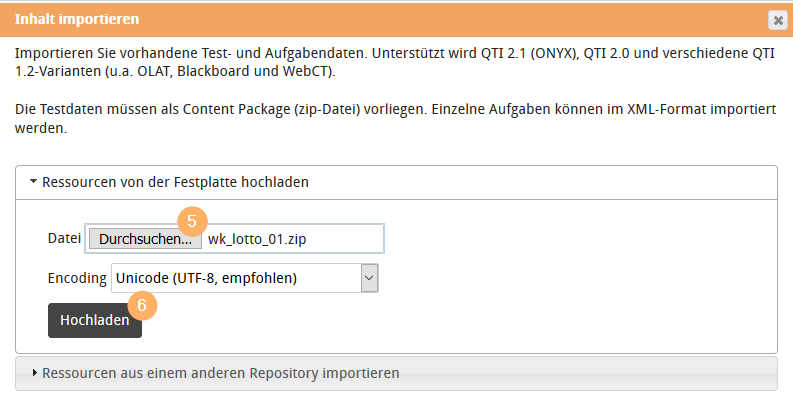
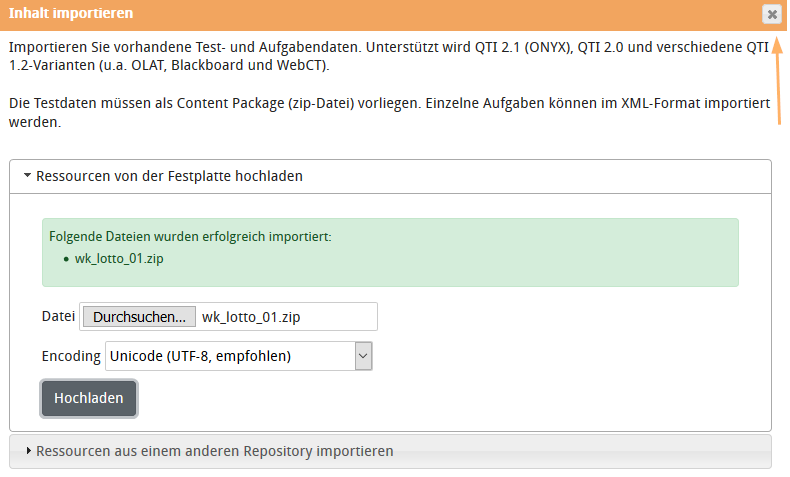
5 | Es öffnet sich der Import-Dialog. Mit Klick auf den Button Durchsuchen können Sie die zuvor exportierte .zip Datei auf Ihrem Rechner suchen und auswählen.
|
|
6 | Mit Klick auf den Button Hochladen wird die Aufgabe nun importiert. | |
7 | Der geöffnete Import-Dialog schließt sich anschließend nicht selbstständig, um Ihnen weitere Uploads zu ermöglichen. Wenn Sie alle gewünschten Inhalte importiert haben, beenden Sie den Dialog mit Klick auf das Schließen X oben rechts im Dialog. |
|
8 | Sie sehen anschließend die importierte Aufgabe in Ihrer Ressourcentabelle. |
|
9 | Um sich die Konfiguration der Aufgabe anzusehen oder die Aufgabe inhaltlich an eigene Szenarien anzupassen, wählen Sie das Stift-Icon | |
10 | Mit Klick auf dieses Icon öffnet sich die Aufgabe in der Bearbeitungsansicht. |
|
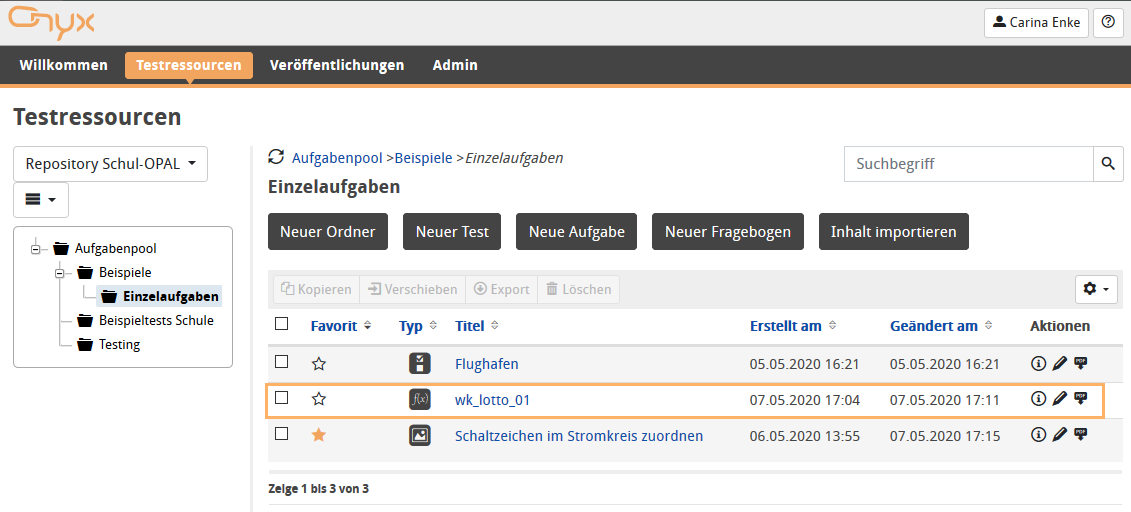
 in der Spalte Aktionen.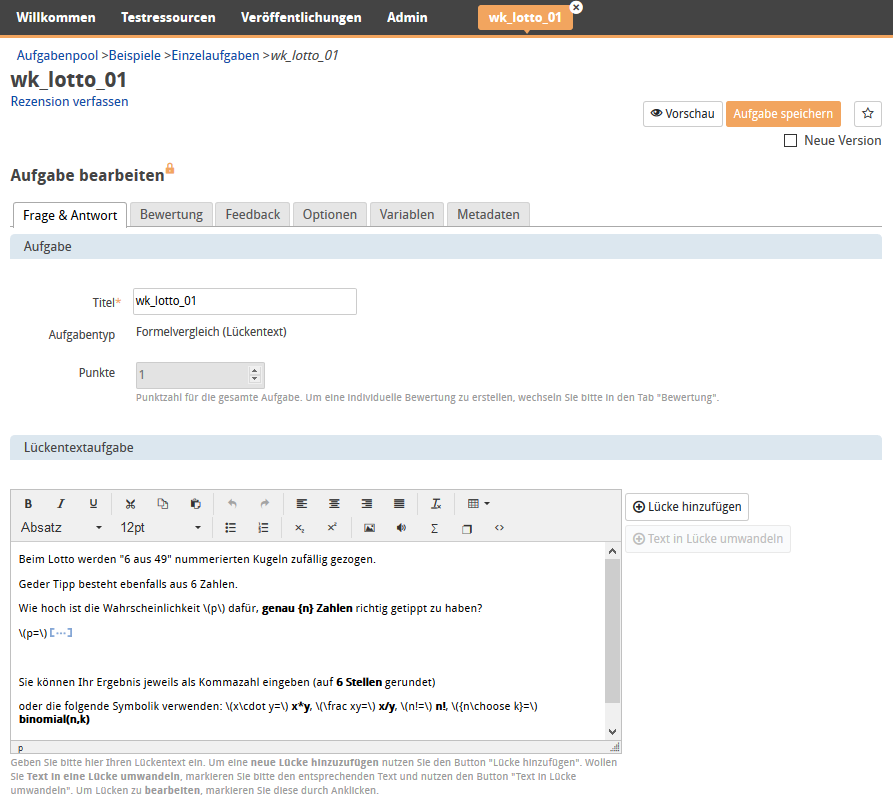
For this example, an OPAL School user exports a question from the question bank mathematics and imports it to their own area.
1 | Export the desired question resource. To do this, enable the corresponding checkbox for the question. |
|
2 | Then select Export from above the table. The question will be downloaded to your computer as a .zip file. | |
3 | Switch back to the OPAL School area. |
|
4 | If necessary, open the folder where you wish to save the question. Now select Import content from above the table. |
|
5 | The import dialogue opens. Click on Browse to search for the previously exported .zip file on your computer and select it. |
|
6 | Click on Upload to import the question. | |
7 | The opened import dialogue will not automatically close after the import, which allows you to upload more questions. After importing all desired content, close the dialogue by clicking on the Close X in the top right corner of the dialogue. |
|
8 | You will then see the imported question in your resource table. |
|
9 | To view the configuration of the question or to adapt the question content to your own scenarios, select the pen icon | |
10 | Clicking on this icon will open the question in the edit view. |
|