
Grundeinstellungen anpassen
 In den Grundeinstellungen können Sie allgemeine Einstellungen ändern und haben Zugriff auf nützliche Dokumentationen. Hier findet sich ebenfalls die Möglichkeit den Raum zu verlasssen oder diesen zu beenden
Verfügbare Grundeinstellungen
Öffnen Sie die Grundeinstellungen über das Drei-Punkt-Icon im rechten oberen Seitenbereich oder der Tastenkombination Alt+O. Nach dem Öffnen stellt das Konferenzsystem BigBlueButton folgende Funktionen bereit:
Folgende Funktionen stehen zur Verfügung:
| Als Vollbild darstellen | Maximiert den Konferenzraum auf die gesamte Bildschirmbreite. Mit Klick auf die ESC-Taste beenden Sie den Vollbildmodus. |
| Einstellungen öffnen | Treffen Sie hier erweiterte Raumeinstellungen und Konfigurieren Sie Benachrichtigungen. |
| Versionsinfo | Öffnen Sie den Hinweis zur aktuell verwendeten Version. |
| Hilfe | Öffnen Sie die Dokumentation. |
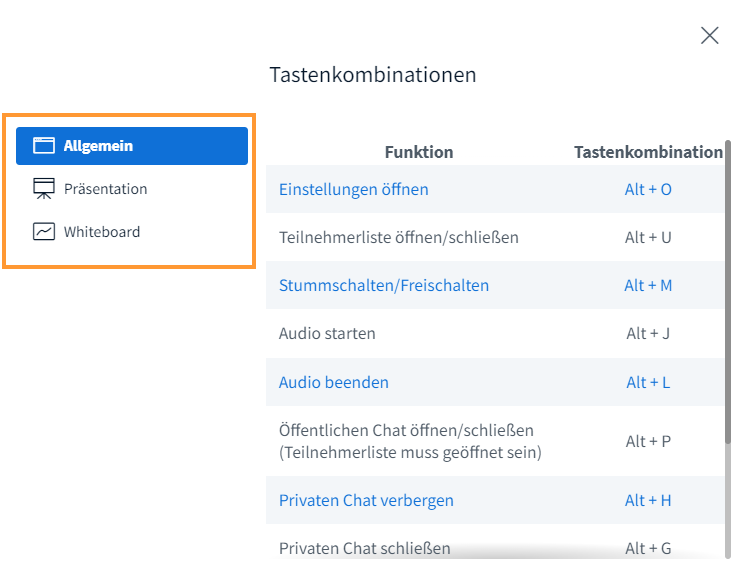
| Tastenkombinationen | Zeigt Ihnen eine Übersicht der verfügbaren Tastenkombinationen. |
| Konferenz verlassen | Mit Klick auf den Eintrag verlassen Sie die Konferenz. |
| Konferenz beenden | Diese Funktion steht nur Moderatoren zur Verfügung. Mit Klick auf den Eintrag wird der Konfernzraum beendet und alle Nutzer aus den Konfernzraum ausgeloggt. Sichern Sie vor dem Beenden des Raumes bei Bedarf Chatprotokolle, geteilte Notizen und ähnliche Daten, da diese mit Beenden des Raumes nicht wieder hergestellt werden können. |
|
|
|


Einstellungen ändern
Öffnen Sie die erweiterten Raumeinstellungen über das  Einstellungsrädchen im Bereich der Grundeinstellungen, im rechten oberen Seitenbereich.
Wählen Sie den gewünschten Einstellungsbereich und treffen Sie dort Ihre Konfigurationen. Nachdem Sie diese angepasst haben, übernehmen Sie mit einem Klick auf den Button Speichern alle eingestellten Änderungen. Möchten Sie die getätigten Einstellungen verwerfen, klicken Sie auf Schließen.
Anwendung
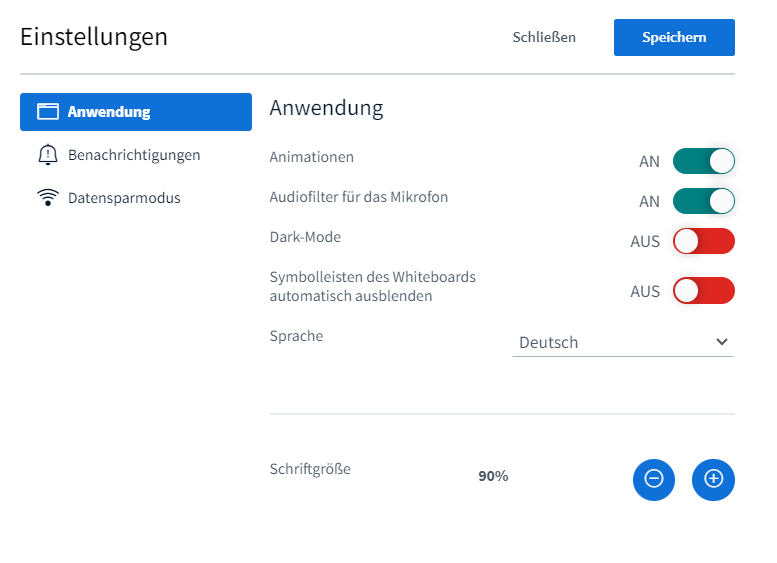
Aktivieren oder deaktivieren Sie verschiedene Anwendungen, ändern Sie u.a. die Schriftgröße, wechseln Sie in ein dunkles Theme mit Aktivierung von Dark-Mode oder blenden Sie die Symboleiste des Whiteboards aus.
Audiofilter für Mikrofon
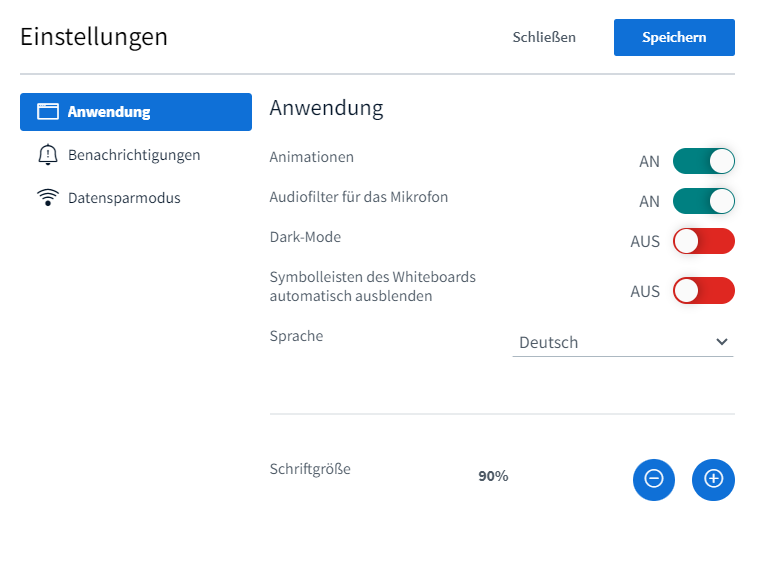
Diese Funktion aktiviert eine automatische Optimierungen der Audioübertragung, um eine bessere Sprachqualität zu erzielen. Unter anderem kommen eine Echo- und Rauschunterdrückung sowie eine automatische Verstärkungsregelung zum Einsatz. Wird in der Konferenz gesprochen eignet sich dieser Audiofilter. Deaktivieren Sie diese Optimierung wenn Sie beispielsweise Musik übertragen wollen.
Seitenweises Anzeigen von Webcams
Bei mehr als sechs aktiven dargestellten Kameras teilt diese Option Videos auf mehrere Seiten auf und sortiert sie nach der gerade sprechenden Person. Diese Einstellung ist für Teilnehmende verfügbar und spart insbesondere Bandbreite und Rechenleistung und ist daher empfehlenswert. Möchten Sie alle Videostreams auf einmal sehen, deaktivieren Sie die Option.
Benachrichtigungen
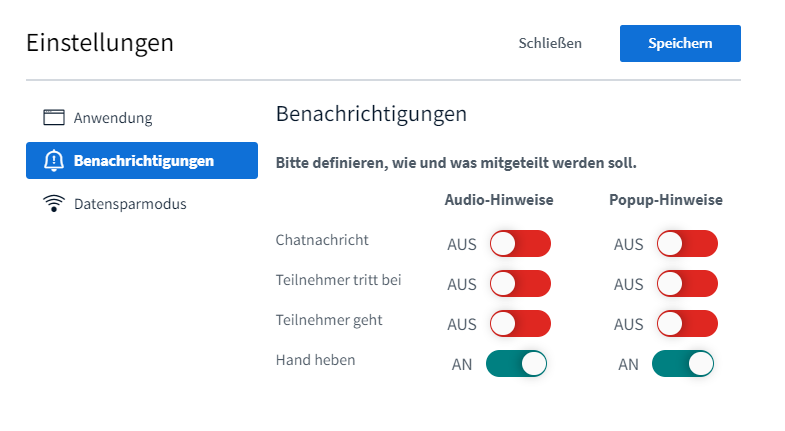
Definieren Sie, welche Nutzeraktionen Ihnen wie mitgeteilt werden sollen. Nutzen Sie dazu Schieberegler, um Benachrichtigungen zu aktivieren oder zu deaktivieren. Diese Einstellungen kann jeder Teilnehmer unabhängig einstellen.
Liegen beispielsweise neue Chatnachrichten vor, sehen Sie standardmäßig einen roten Punkt an der Schaltfläche "Teilnehmerliste umschalten“ oben links im Hauptbereich undabhängig davon ob diese geöffnet oder geschlossen ist. Ist der Teilnehmerbereich geöffnet, sehen Sie zusätzlich einen Badge mit der Anzahl der neuen Nachrichtenen im entsprechenden Chat-Abschnitt. Diese Benachrichtigung können hier im Bereich Benachrichtigungen noch erweitert werden. Durch Aktivieren der entsprechenden Einträge können Sie zusätzliche Audio-Hinweise oder per Popup-Mitteilungen zu den gewählten Nutzeraktionen erhalten.
Nachdem Sie die Einstellungen angepasst haben, übernehmen Sie mit einem Klick auf den Speichern-Button oben rechts alle eingestellten Änderungen. Möchten Sie die getätigten Einstellungen verwerfen, klicken Sie auf Schließen.
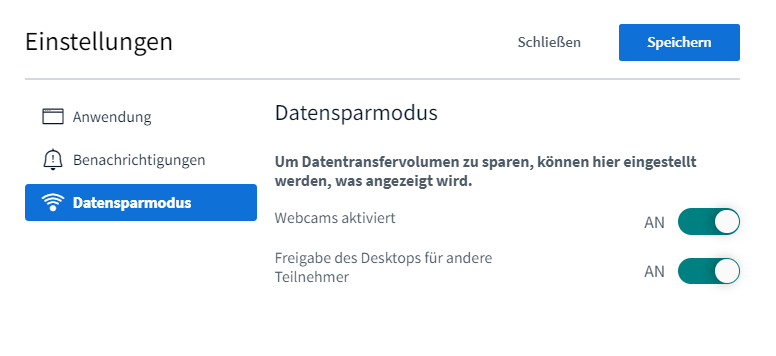
Datensparmodus
Um Ihre Netzwerkverbindung oder die Ressourcen Ihres Gerätes zu entlasten, können Sie unter dem Punkt Datensparmodus alle Webcams und die Bildschirmfreigabe anderer Konferenzteilnehmer ausblenden. Sie sehen dann nur noch die eigene freigegebene Webcam.
Nachdem Sie die Einstellungen angepasst haben, übernehmen Sie mit einem Klick auf den Speichern-Button oben rechts alle eingestellten Änderungen. Möchten Sie die getätigten Einstellungen verwerfen, klicken Sie auf Schließen.
Tastenkombinationen
Rufen Sie die verfügbaren verfügbaren Shortcuts mit Klick auf den Eintrag  Tastenkombinationen auf. Tastenkobinationen sind für die Bereiche Allgemein, Präsentation und Whiteboard verfügbar.