

Blog
 Ein Blog ist ein elektronisches Tagebuch, dessen einzelne Einträge zeitlich sortiert dargestellt werden. Dabei wird mit dem Aktuellsten begonnen. Einträge können Informationen, Bilder und Videos enthalten. Neue Einträge oder Änderungen im Blog können meist über einen RSS-Feed abonniert werden.
Der Kursbaustein Blog erlaubt das Einbinden einer Lernressource Blog oder eines externen Bloginhalts in einen Kurs.
Nutzung aus Lerner-Sicht
Überblick
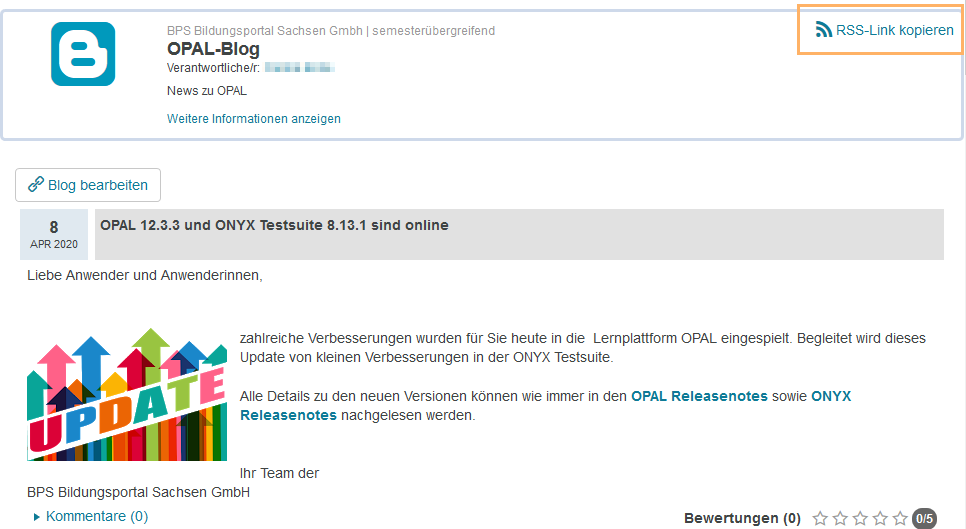
Wenn Sie einen Blog öffnen, sehen Sie chronologisch sortierte einzelne Texteinträge und können sich bei Bedarf ältere Einträge anzeigen lassen. |
|

Funktionen für Nutzer
Als Nutzer können Sie in einem Kursbaustein Blog folgende Funktionen nutzen:
| Blog abonnieren | Benutzer mit Zugriff auf den Blog können einen RSS-Link zum Blog kopieren und in ihren RSS-Reader einbinden. Wie geht das?
| ||||||||
| Beiträge bewerten und kommentieren | Im Kursbaustein Blog sehen Sie verschiedene Beiträge, wobei der Neueste zuerst angezeigt wird. Einzelne Blogbeiträge können bewertet und kommentiert werden. Wie geht das?
|



Nutzung aus Autorensicht
Im Kurseditor
Im Kurseditor stehen Ihnen folgende Funktionen zur Verfügung:
Kursbaustein Blog hinzufügen | Erläuterung zum Hinzufügen eines Kursbausteins aufklappen ...Um einen Kursbaustein in Ihren Kurs einzubinden, gehen Sie wie folgt vor:
| ||||||||||||||||||||||||
Allgemeine Konfigurations-Einstellungen | Im Kurseditor sehen Sie folgende Konfigurationstabs:
| ||||||||||||||||||||||||
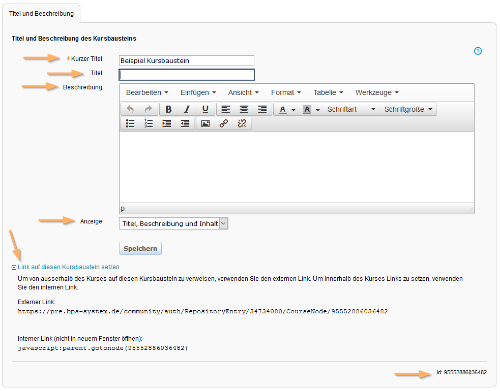
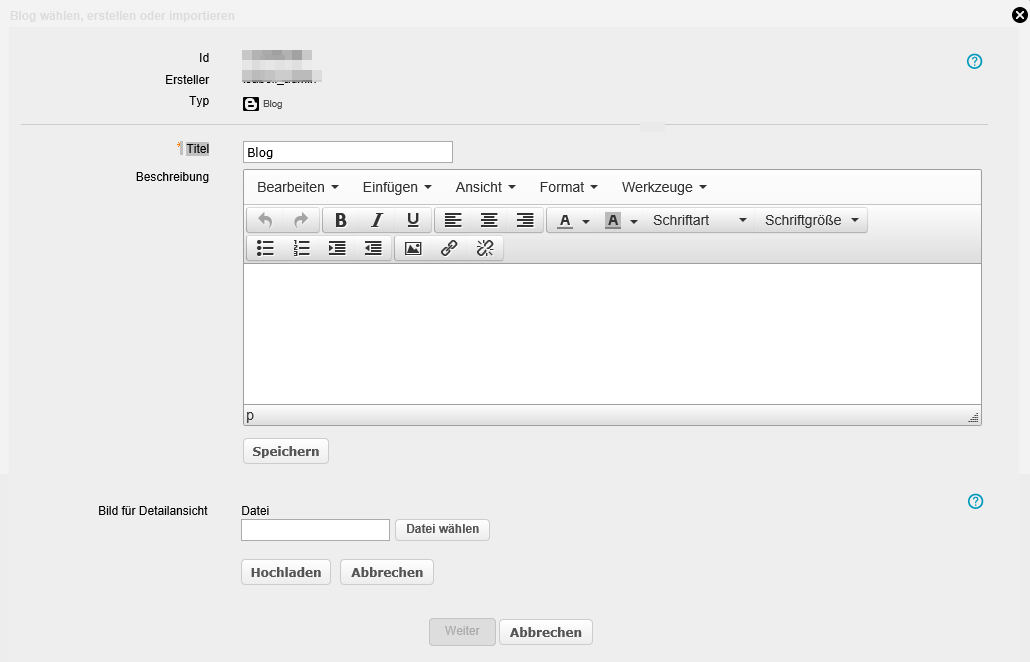
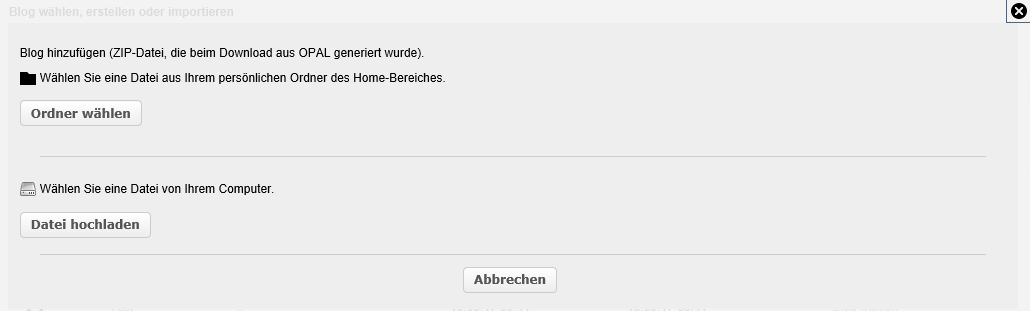
Spezielle Konfigurationseinstellungen | Im Tab Blog-Lerninhalt ordnen Sie Ihrem Kursbaustein eine Blog-Ressource hinzu. Sie können dabei
Starten Sie die Konfiguration für alle drei Varianten wie folgt ...
| ||||||||||||||||||||||||
Funktionen nach dem Hinzufügen einer Blog-Ressource | Wenn bereits eine Blog-Ressource hinterlegt wurde, haben Sie im Kurseditor diese Möglichkeiten ..
|




 Plus-Icon aus.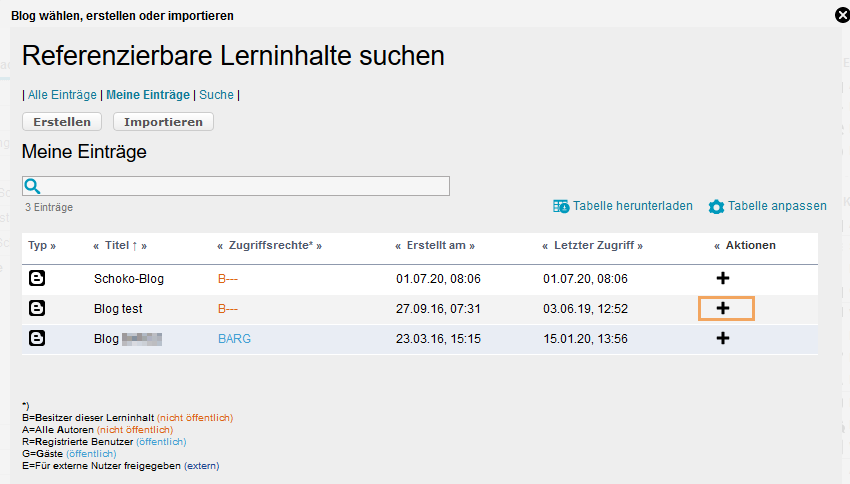


In der Kursansicht
In der Kursansicht eines Blogs stehen Ihnen alle für Nutzer verfügbaren Funktionen sowie folgende weitere Bearbeitungsmöglichkeiten offen:
| Blogeintrag erstellen | Um einen neuen Blogeintrag zu erstellen, gehen Sie wie folgt vor ...
| ||||||||||||
| Blogeintrag bearbeiten | Wenn Sie einen bestehenden Blogeintrag bearbeiten möchten, gehen Sie wie folgt vor ...Öffnen Sie den Kursbaustein Blog.
| ||||||||||||
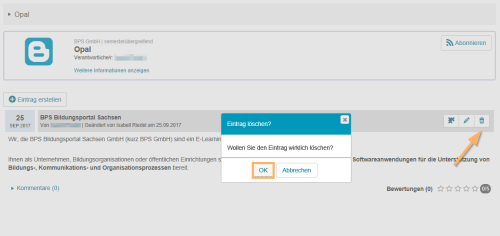
| Blogeintrag löschen | Wenn Sie einen Blogeintrag löschen möchten, gehen Sie wie folgt vor ...
| ||||||||||||
Externen Blog hinzufügen | Wenn Sie bereits einen RSS-Feed eines Blogs (von einer anderen Webseite) besitzen, können Sie diesen Feed im System referenzieren. Öffnen Sie die Kursansicht eines neuen Blogs, der noch keine Einträge enthält. Wählen Sie hier die Schaltfäche Blog einbinden. Tragen Sie die URL des Feeds im Feld Feed-URL ein und bestätigen Sie die Angaben mit Klick auf die Schaltfläche Speichern. Anschließend ist der externe Blog im System verfügbar. |


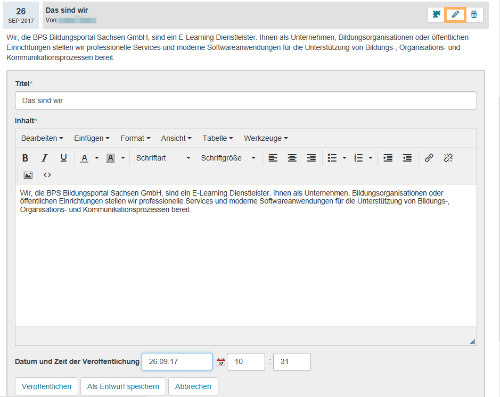

- Wählen Sie im Tab Blog-Lerninhalt die Schaltfläche Editieren.
- In der Editoransicht des Blogs klicken Sie auf die Schaltfläche Einen bestehenden externen Blog einbinden.
- Geben Sie einen Titel, eine Beschreibung und eine URL in die entsprechenden Felder ein.
- Bestätigen Sie die Einstellungen mit Klick auf die Schaltfläche Speichern.
A Blog is an electronic diary, whose individual entries are displayed in chronological order, with the newest entry at the top. Entries may include information, images, and videos. New entries or changes to the blog can usually be subscribed to via RSS feed.
The course element Blog allows the integration of a learning resource Blog or external blog content into a course.
Usage: Learners' View
Overview
When you open a blog, you will see chronologically sorted individual text entries, and you can also display older entries if necessary. |
|
Functions for users
As a user, you can use the following functions in a course element of the type Blog:
| Subscribe to blog | Users with access to the blog can copy an RSS link to the blog and paste it into their RSS reader. How to do that?
| ||||||||
| Rate and comment on posts | In the course element Blog, you can view various posts, with the newest posts at the top. Individual blog posts can be rated and commented on. How to do that?
|


Configuration: Authors' View
Functions in the course editor
The following functions are available in the course editor:
Add a course element blog | Click to open instructions on how to insert a course element ...Um einen Kursbaustein in Ihren Kurs einzubinden, gehen Sie wie folgt vor:
| ||||||||||||||||||||||||
General configuration settings | In the course editor, you can find the following configuration tabs:
| ||||||||||||||||||||||||
Special configuration settings | In the tab Blog learning content, you can assign a blog resource to your course element. Choose one of the three options:
| ||||||||||||||||||||||||
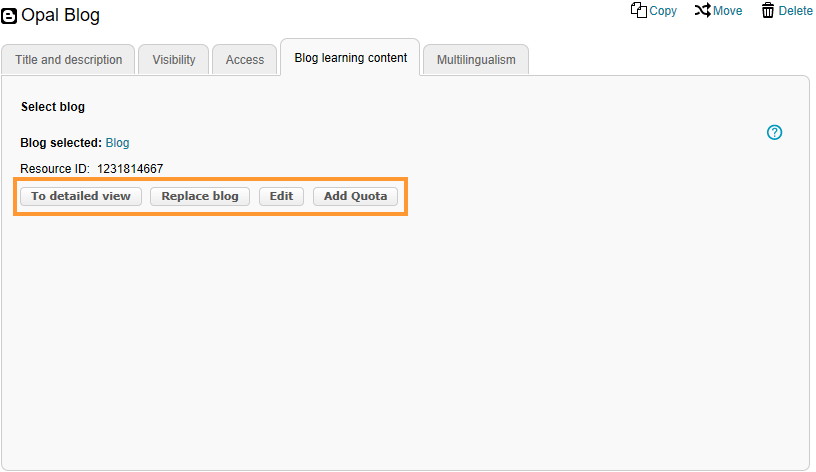
Functions after adding a blog resource | Once a blog resource has been added, you have the following options ...
|
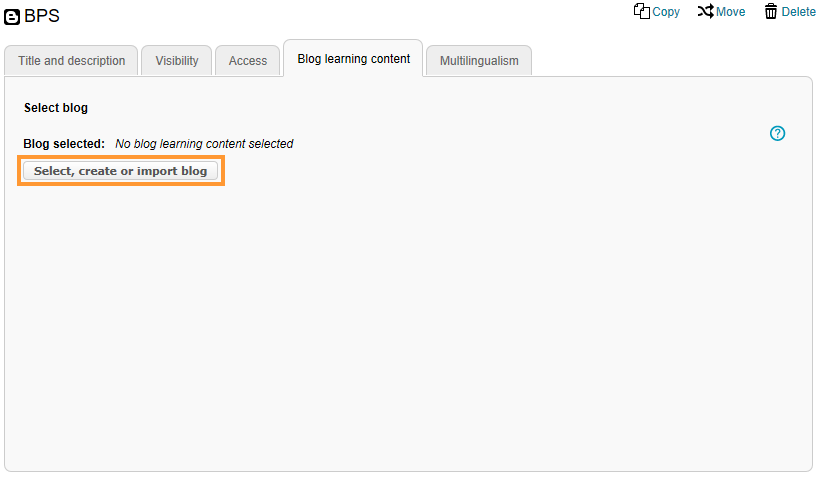

 plus icon.


Functions in the course view
In the course view of a blog, you have access to all functions available to users, as well as to the following editing options:
| Create blog entry |
To create a blog entry, proceed as follows ...
| ||||||||||||
|---|---|---|---|---|---|---|---|---|---|---|---|---|---|---|
| Edit blog entry |
To edit a blog entry, proceed as follows ...Öffnen Sie den Kursbaustein Blog.
| ||||||||||||
| Delete blog entry |
To delete a blog entry, proceed as follows ...
| ||||||||||||
Add external blog | If you already have an RSS feed of a blog (from another website), you can reference this feed in the system. Open the course view of a new blog which does not contain any entries. Select the button Add blog. Enter the URL of the feed in the field Feed URL and confirm your settings with Save. The external blog will then be available in the system. |
