

Formeleditor
Eine Formel einfügen
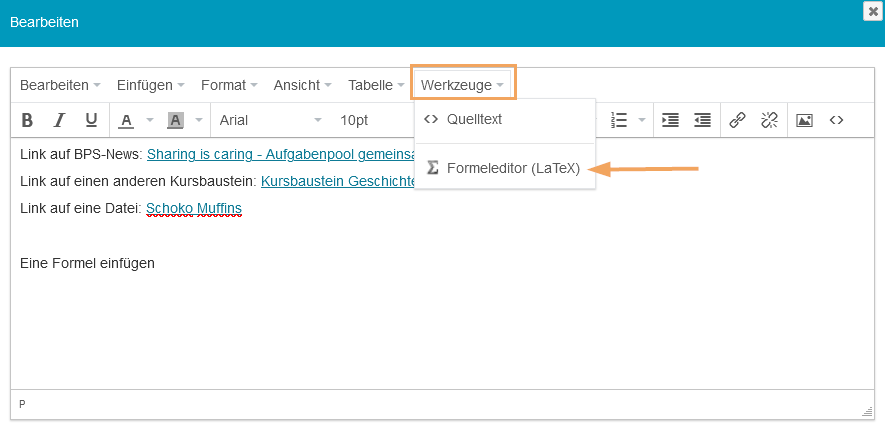
1 | Öffnen Sie im Texteditor den Tab Werkzeuge. Wählen Sie hier den Eintrag Formeleditor (LaTeX). |
|
2 | Tragen Sie nun die Formel in LaTeX-Notation in das obere Fenster ein. Unterhalb der Eingabe wird Ihnen eine Vorschau der eingegeben Formel angezeigt. |
|
3 | Wählen Sie, wie Ihre Formel im Editor dargestellt werden soll. Sie können wählen zwischen dem Einfügen einer Platzhalter-Grafik oder dem direkten Einfügen von LaTeX. Wenn Sie einen Platzhalter einfügen, dann wird im Editor das Symbol | |
4 | Schließen Sie den Dialog mit Klick auf den Button Fertig. | |
5 | Im Editor wird die Formel nun in der gewählten Anzeigeoption angezeigt. Schließen Sie den Texteditor mit einer der beiden Speicheroptionen. |
|
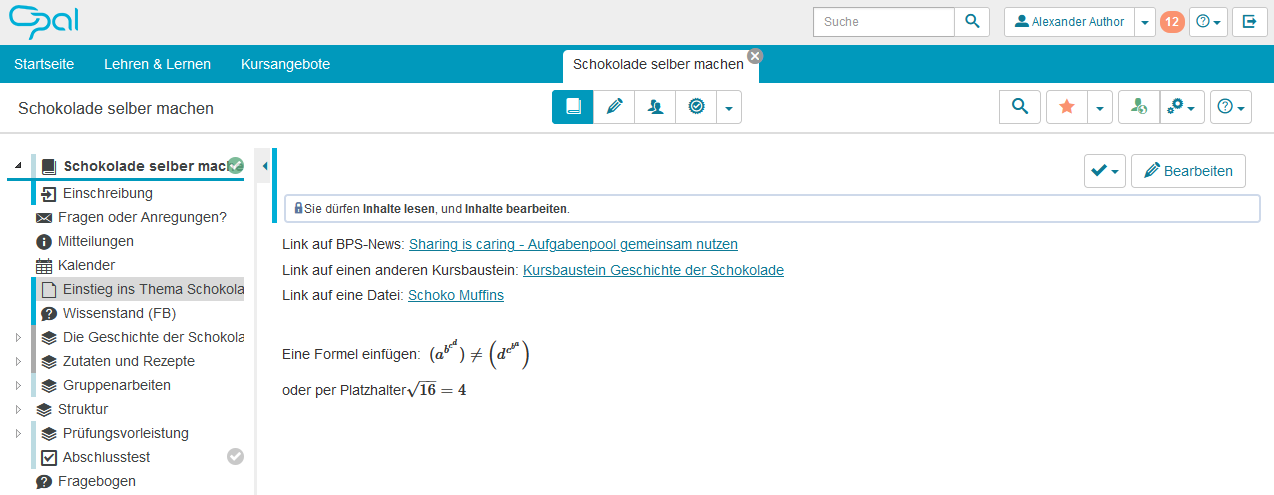
6 | Die Formel wird beim Aufruf der Seite in der Kursansicht entsprechend formatiert und angezeigt. |
|

 angezeigt. Wählen Sie direktes Einfügen, wird die Formel in LaTeX-Notation angezeigt (Beispiel: \(\sqrt[3]{x-1}\)).
Bestehende Formel editieren
1 | Öffnen Sie die Bearbeitungsansicht an der Stelle, an der sich die Formel befindet. |
|
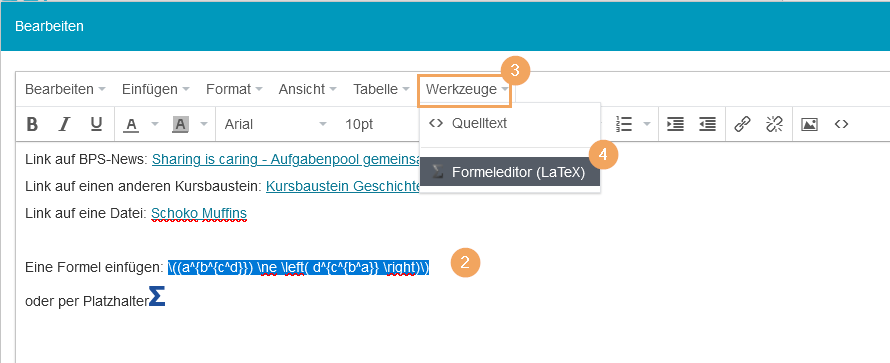
2 | Markieren Sie die Formel oder den Platzhalter mit der Maus und wählen die das Menü Werkzeuge. | |
3 | Der Eintrag Formeleditor wird dunkel hinterlegt. Klicken Sie auf den Eintrag, um den Dialog zum Bearbeiten zu öffnen. | |
4 | Nehmen Sie Ihre Änderungen vor und bestätigen Sie diese mit Klick auf den Button Fertig. |
|
5 | Schließen Sie den Texteditor mit dem mitteleren Button Speichern und Schließen. |
|

Insert formula
1 | Open the Tools tab in the text editor. Select Formula editor (LaTeX). |
|
2 | Now enter the formula in LaTeX notation in the upper window. Below the input field, you will see a preview of the entered formula. |
|
3 | Decide how your formula should be displayed in the editor. You can choose to insert a placeholder graphic for your formula or add the formula directly in LaTeX notation. If you insert a placeholder, the | |
4 | Close the dialogue with Finish. | |
5 | The formula is now displayed in the editor as a placeholder or in LaTeX notation, depending on your selected option. Close the text editor with one of the two save options. |
|
6 |
|
Edit formula
1 | Open the edit view at the same point in the text, where your formula is located. |
|
2 | Mark the formula or placeholder with your mouse and select the Tools menu. | |
3 | The Formula editor entry will be highlighted in dark grey. Click on the entry to open the edit dialogue. | |
4 | Make your changes and confirm them with Finish. |
|
5 | Close the text editor with Close and save. |
|