Öffnen Sie die Editieransicht der Ressource Lernkartei über einen der folgenden Wege:
- Edititeransicht über Detailseite zur Ressource öffnen
- Editieransicht über Kurseditor öffnen
Edititeransicht über Detailseite zur Ressource öffnen: - Suchen Sie die betreffende Ressource in der Übersicht Ihrer Lernressourcen heraus (Lehren und Lernen>Meine Lerninhalte>Lernkarteien).
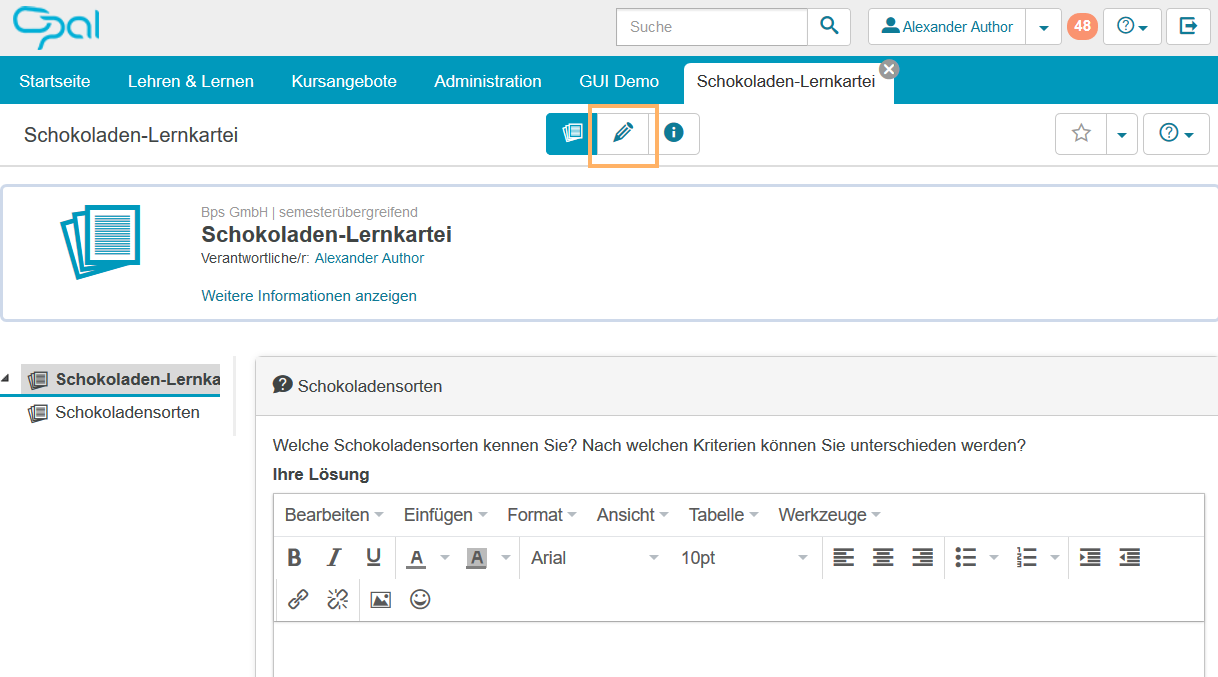
- Klicken Sie in der Liste der angezeigten Lernkarteiressourcen auf den Titel der Ressource. Die Detailansicht der Ressource öffnet sich in einem neuen Tab.
- Klicken Sie im mittleren Seitenbereich auf das Icon zum Editieren.
| |
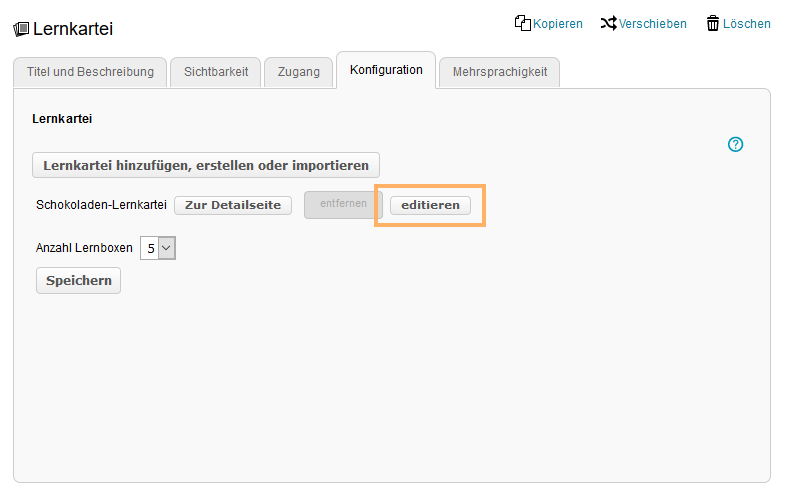
Editieransicht über Kurseditor öffnen: Öffnen Sie einen Kurs in dem Sie die betreffende Lernressource Lernkartei als Kursbaustein verwenden. Wechseln Sie in den Kurseditor Öffnen Sie den betreffenden Kursbaustein Lernkartei und wechseln in den Tab Konfiguration. Klicken Sie auf die Schaltfläche Editieren.
| |
Open the edit view of the resource Flashcard Set in one of the following ways:
- Open edit view via the detailed view of the resource
- Open edit view via the course editor
Open edit view via the detailed view of the resource: - Find the relevant resource in the overview of your learning resources (Teach & Learn>My Resources>Flashcard Sets).
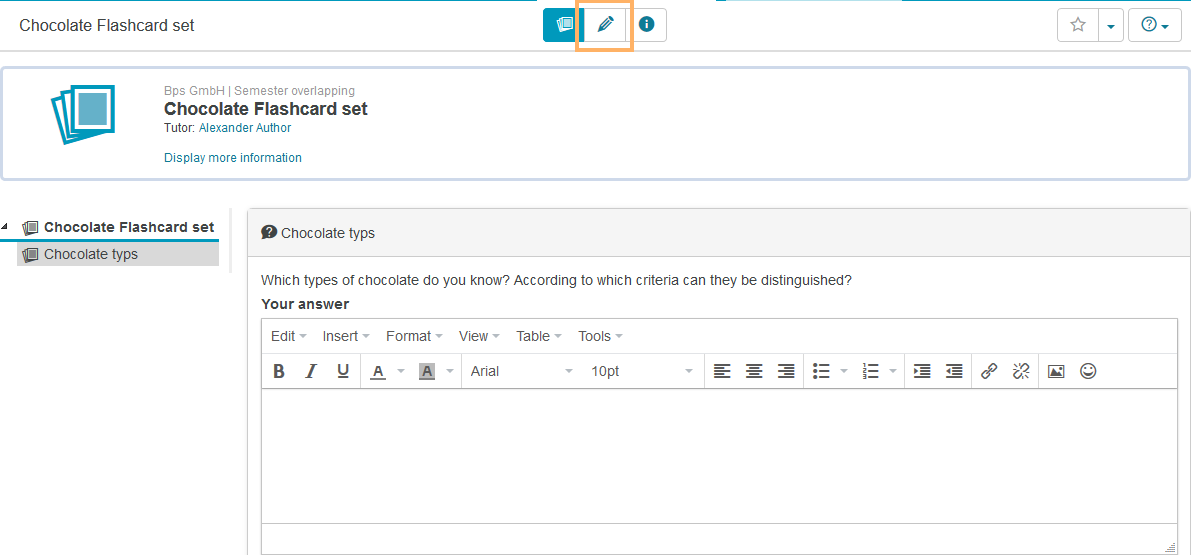
- Mark the title of the resource in the list of displayed flashcard set resources. The detailed view of the resource will open in a new tab.
- Click on the edit icon at the top of the page.
| |
Open edit view via the course editor: - Open a course in which you use the relevant learning resource Flashcard Set as a course element.
- Switch to the course editor.
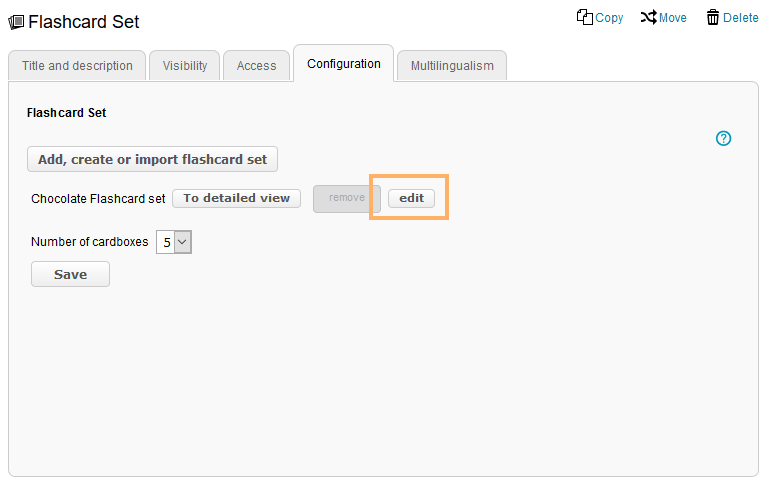
- Open the relevant course element Flashcard Set and go to the tab Configuration.
- Click on Edit.
| |