Karteikarte erstellen

Version 466.1 von Carina Enke am 20.12.2023

Neue Lernkarte anlegen

  1. Öffnen Sie die Lernkarteiressource in der Editieransicht.
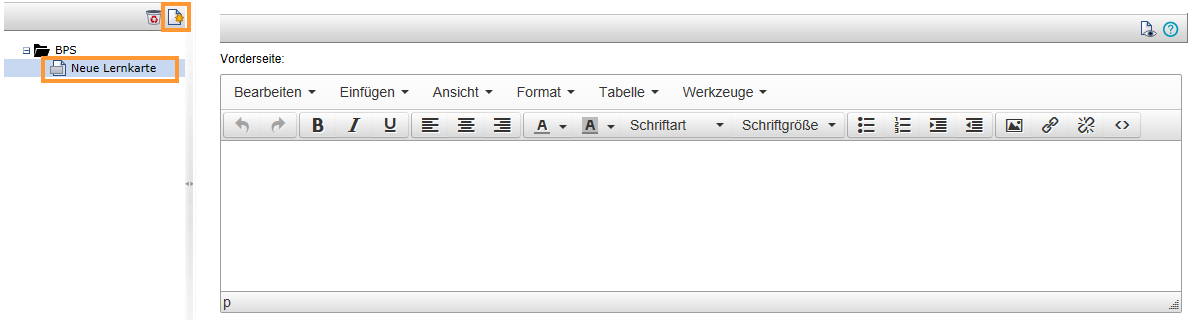
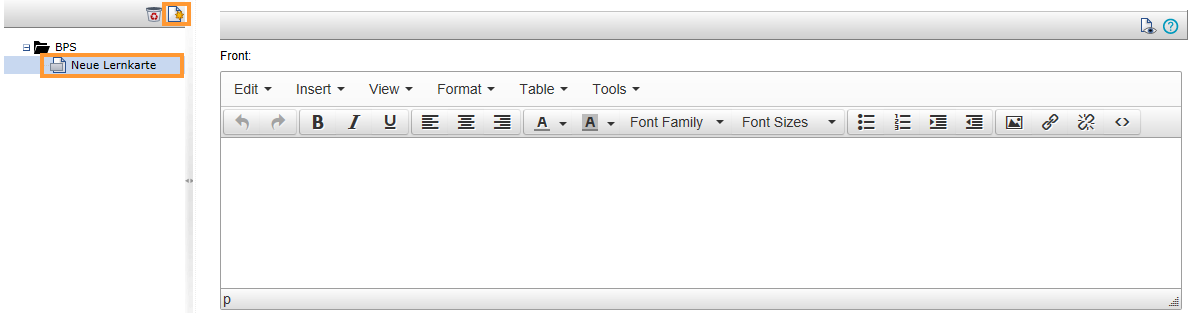
  2. Klicken Sie auf das Symbol Lernkarte erstellen.
  3. In der Struktur wird eine neue Lernkarte eingefügt und im Bearbeitungsbereich angezeigt.

Information

Lernkarteikarten werden in der Struktur alphabetisch sortiert angezeigt. Diese Sortierung hat keinen Einfluss auf die Anzeigereihenfolge innerhalb der Lernaktion.

Lernkartei - Lernkarte erstellen_de.png

Titel vergeben

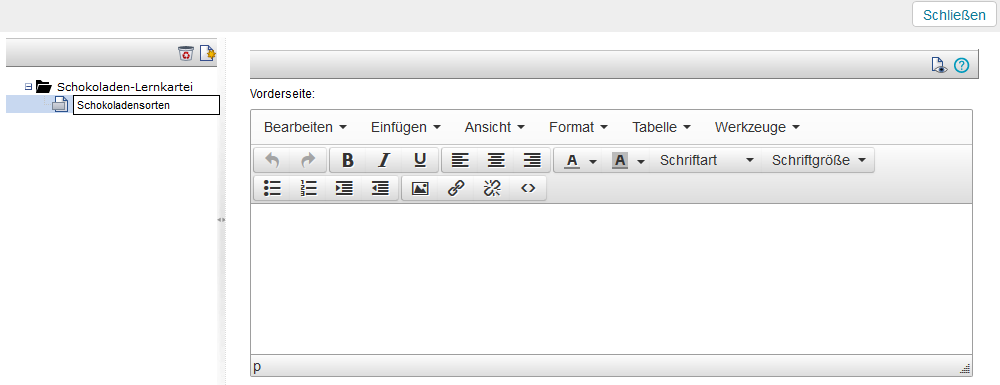
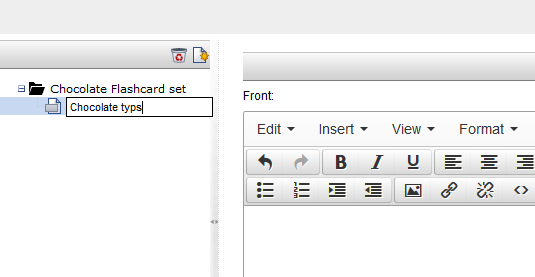
4. Geben Sie der neuen Lernkarte einen Titel, indem Sie auf den Eintrag Neue Lernkarte klicken. Es öffnet sich ein Textfeld und Sie können den Titel ändern

5. Bestätigen Sie die Titel-Änderung mit der Entertaste oder klicken Sie auf eine freie Fläche außerhalb des Feldes. Die Karteikarte wird umbenannt und in die alphabetisch sortierte Struktur übernommen.

Lernkartei - Lernkarte Titel_de.png

Inhalte der Lernkarte eintragen

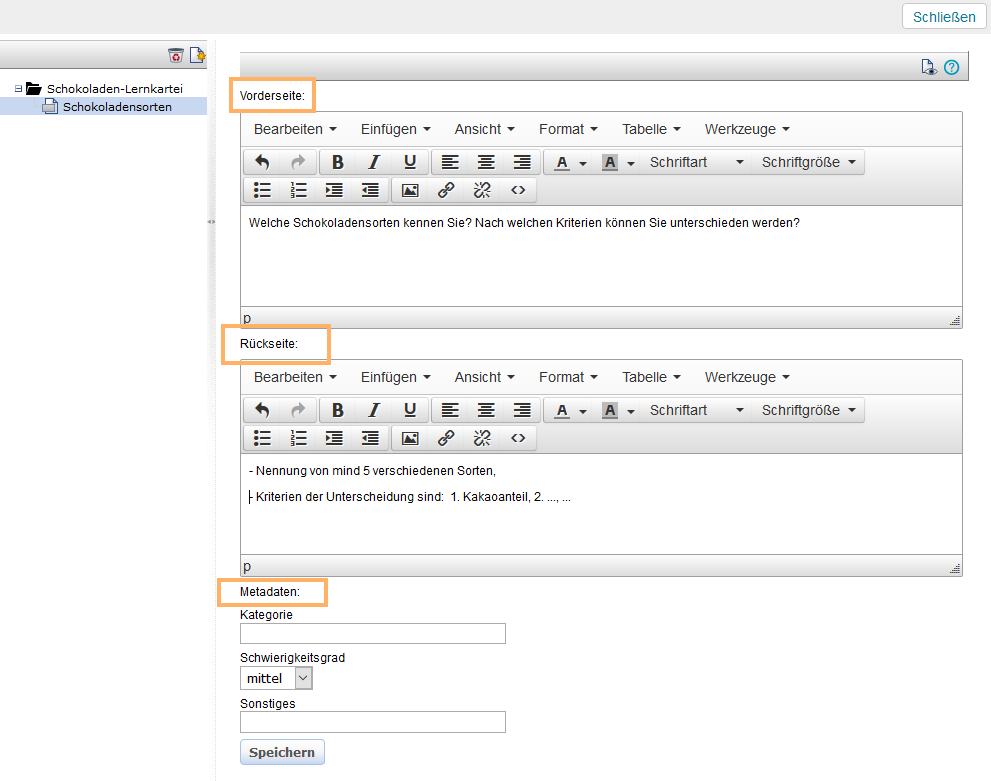
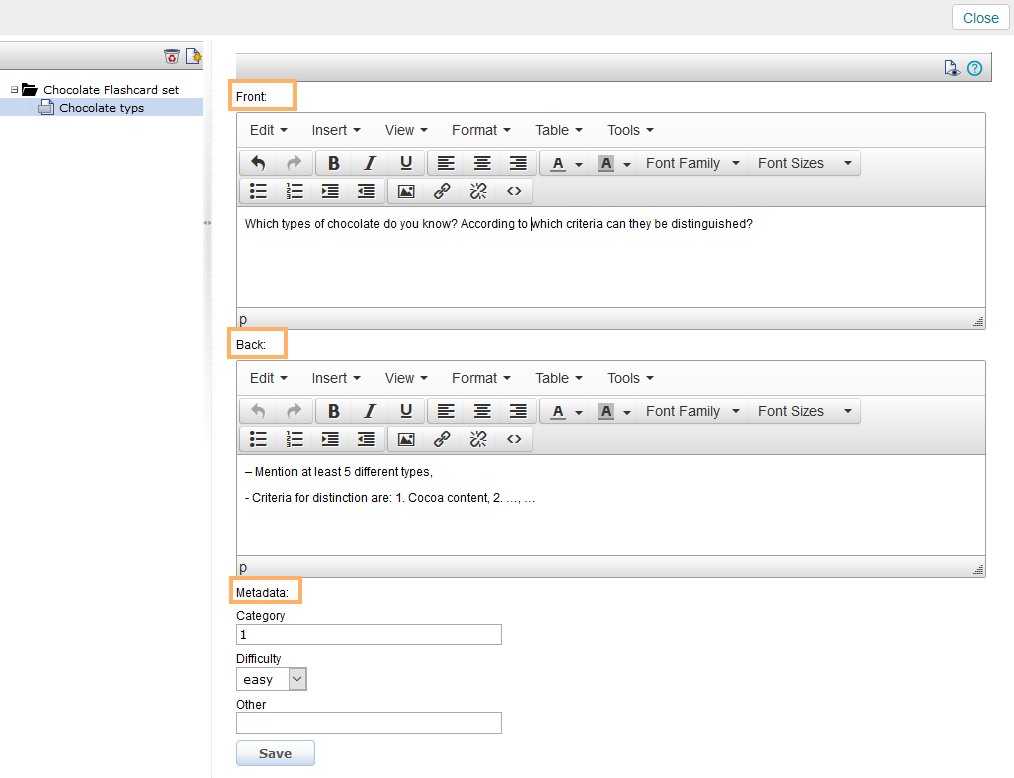
6. Füllen Sie die Lernkarte mit Inhalten:

  • Vorderseite: Hier tragen Sie eine Frage ein, die der Lernende beantworten soll.
  • Rückseite: Die Rückseite enthält die korrekte Antwort, eine Musterlösung zur Frage der Vorderseite.
  • Metadaten: Zum Lernen können Lernkarten nach Kategorie und Schwierigkeitsgrad gefiltert werden. Vergeben Sie diese Metadaten, um ein flexibles Lernen zu ermöglichen. Das Metadatum Sonstiges wird beim Lernen mit der Lernkartei nicht angezeigt und steht für Notizen des Autors zur Verfügung.

Lernkartei - Lernkarte Vorderseite Rückseite Metadaten_de.png

Speichern

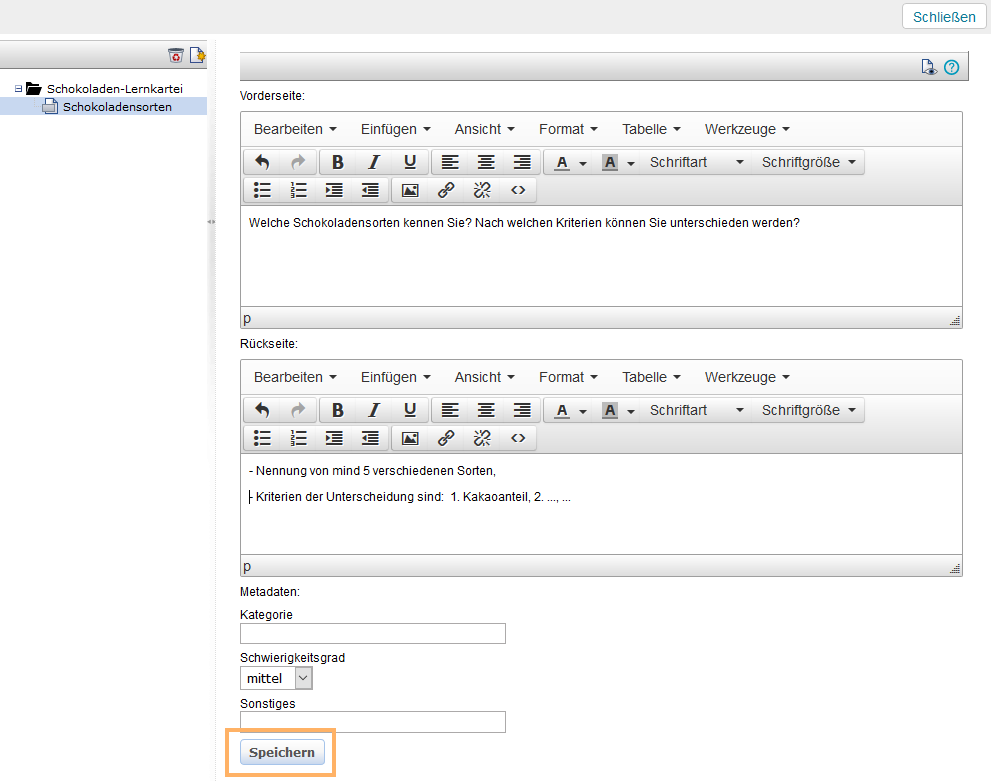
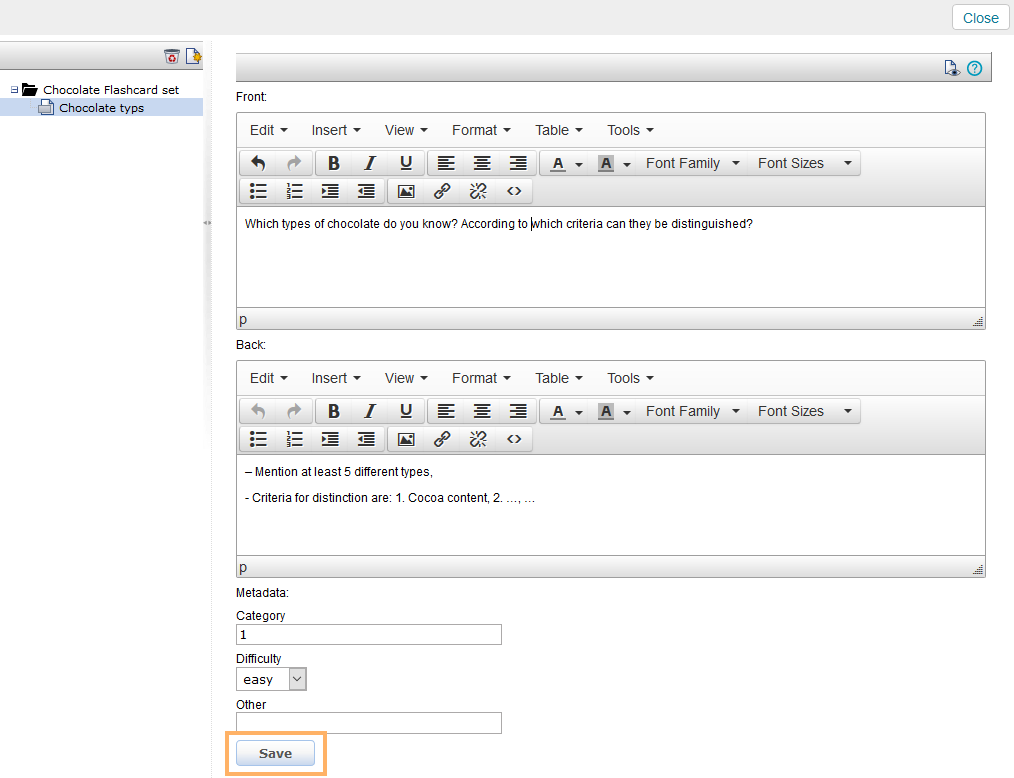
7. Bestätigen Sie Ihre Angaben und klicken Sie dazu auf die Schaltfläche Speichern.

Lernkartei - Lernkarte speichern_de.png


Create a new flashcard

  1. Open the flashcard set resource in the editing mode.
  2. Click on the create flashcard icon. 
  3. A new flashcard will be added to the structure and displayed in the editing area. 
Information

The flashcards are displayed in alphabetical order. This sorting does not affect the order of the display during the learning action.

Lernkartei - Lernkarte erstellen_en.png

Specify a title

4. Give your new flashcard a title by clicking on the entry New flashcard. A text field opens in which you can enter your title.

5. Confirm your title with Enter or click on an empty area outside the field. The new title will be applied and added to the alphabetically sorted structure.

Lernkartei - Lernkarte Titel_en.png

Enter content

6. Fill the flashcard with content: 

  • Front: Here you can enter a question the learner will need to answer.
  • Back: The back of the flashcard contains the correct answer (sample solution) to the question on the front.
  • Metadata: Flashcards can be filtered by category and level of difficulty. You can assign this metadata to encourage flexible learning. The metadata item Other is not displayed when learning with flashcards, since it is only meant for the author to take notes.

Lernkartei - Lernkarte Vorderseite Rückseite Metadaten_en.png

Save

7. Confirm your entries with Save.

Lernkartei - Lernkarte speichern_en.png