

Bildschirm freigeben
 Das Symbol Bildschirmfreigabe im mittleren Bildbereich kennzeichnet die Funktion zur Übertragung des Inhalts eines angeschlossenen Bildschirms. Sie können wählen, ob der gesamte Bildschirm oder auch nur ein einzelnes Anwendungsfenster freigegeben und damit allen Konferenzteilnehmern angezeigt werden soll. So können Sie beispielsweise lokale Inhalte Ihres Computers oder dynamische Inhalte, die sich nicht für eine Präsentation per Pdf-Dokument eignen, anzeigen.
Die Bildschirmfreigabe wird auf Webbrowsern unter Linux, macOS und Windows unterstützt. Auf Mobilgeräten mit iOS, iPadOS und Android steht die Funktion derzeit nicht zur Verfügung.
Bildschirmfreigabe starten
Die Bildschirmfreigabe können Sie nutzen, wenn Sie gerade das Präsentationsrecht besitzen. Diese Berechtigung ist durch ein kleines Zusatzicon am Nutzername sichtbar. Als Moderator/in können Sie sich in der Teilnehmerliste selbst oder jeden anderen Teilnehmenden dieses Präsentationsrecht vergeben.
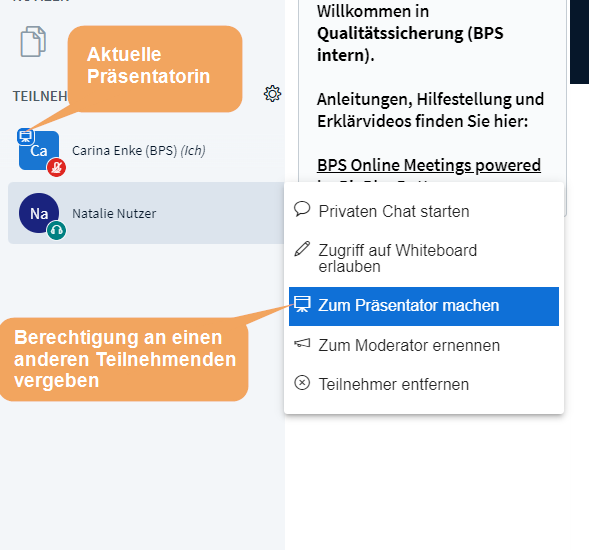
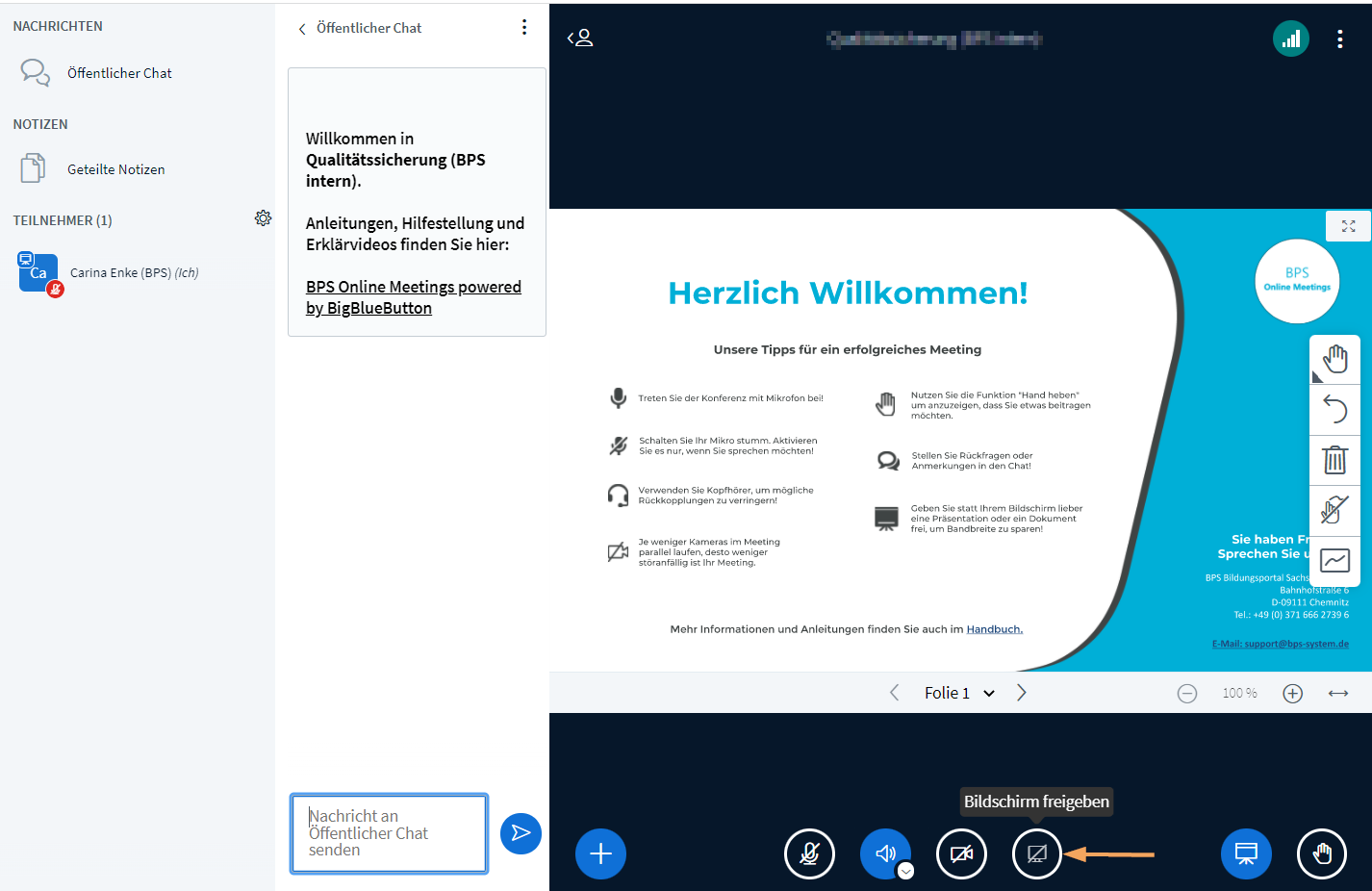
Sobald Sie dieses Recht besitzen erscheint im mittleren unteren Hauptbereich der Button  Bildschirm freigeben. Klicken Sie auf diesen Button im die Freigabe zu starten.
Ihr Webbrowser öffnet einen Dialog und fragt, welchen Inhalt Sie freigeben möchten. Wählen Sie den gesamte Bildschirm oder das konkrete Anwendungsfenster zur Übertragung aus.
Gesamten Bildschirm teilen
Beim Teilen eines gesamten Bildschirms sehen die Teilnehmenden Ihren Bildschirm auch dann, wenn Sie zwischen verschiedenen Anwendungsfenstern dieses Bildschirms umschalten. Diese Option ist empfehlenswert, wenn Sie mehrere Anwendungen verwenden und die Bildschirmfreigabe nicht bei jedem Wechsel neu aktivieren möchten. Zum Beenden der Bildschirmfreigabe erscheint ein kleiner frei verschiebbarer Dialog mit einem entsprechenden
Teilen eines einzelnen Fensters / Browser-Tabs
Beim Teilen eines einzelnen Fensters sehen die Teilnehmenden nur das gewählte Fenster, selbst wenn Sie gerade nicht mit diesem interagieren. Diese Option ist empfehlenswert, wenn Sie nur eine bestimmte Webseite zeigen möchten oder wenn Sie Bandbreite einsparen möchten. Beachten Sie, dass sich das Anwendungsfenster auf dem gleichen Desktop befinden sollte, wie Ihr Konferenzfenster, damit Sie es auswählen können. Schließen Sie den Tab oder das Browser-Fenster, wird die Bildschirmfreigabe automatisch beendet.
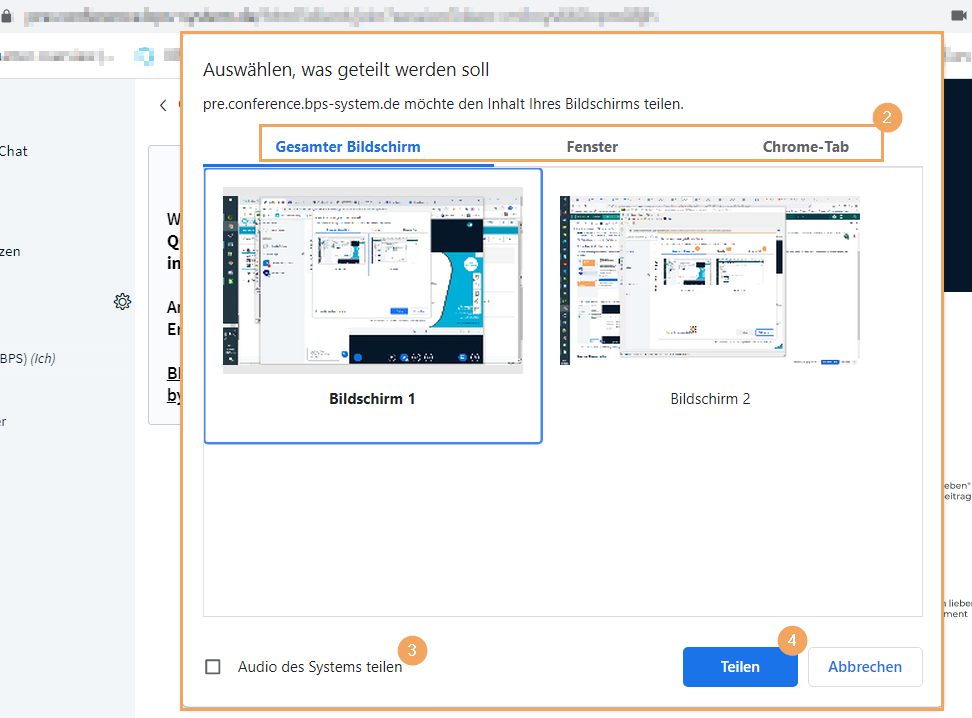
Setzen Sie das Häkchen in dieser Checkbox, wenn Sie den Ton des gewählten Inhalts mit übertragen wollen.
Starten Sie die Bildschirmübertragung mit Kick auf den Button Teilen.
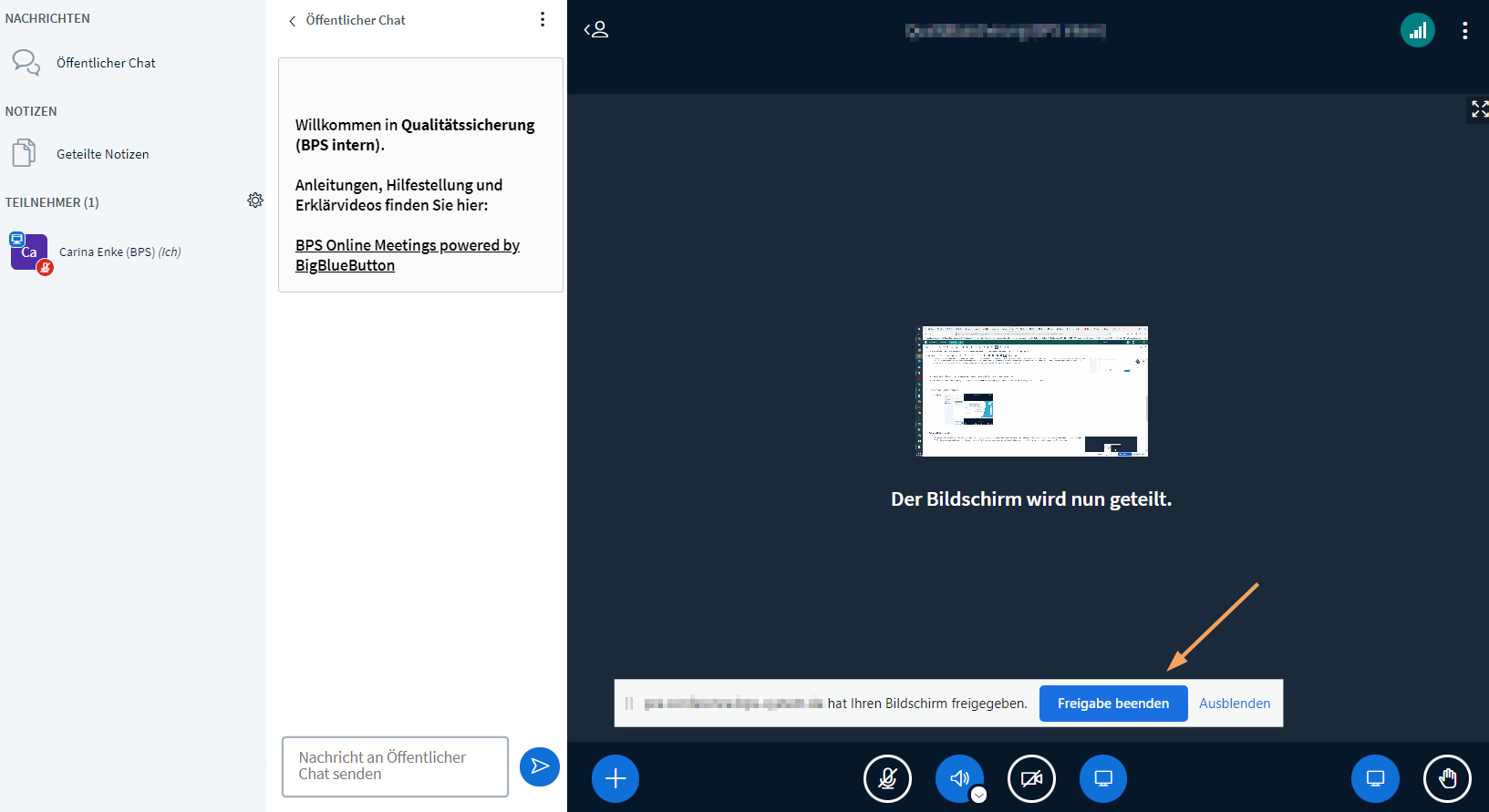
Die Übertragung startet und das Icon zur Bildschirmfreigabe wird aktiv dargestellt. Um den Spiegeleffekt zu verringern, wird die eigene Ansicht des gewählten Inhalts verkleinert dargestellt. Die Teilnehmenden sehen die volle Größe des geteilten Fensters oder Bildschirms.

Bildschirmfreigabe beenden
Sobald die Übertragung gestartet wurde, erscheint ein kleiner Hinweisdialog. (Falls dieser stört, können Sie ihn an eine beliebige Stelle verschieben oder auch ausblenden.) Um die Freigabe aktiv zu beenden, klicken Sie im Hinweisdialog auf den Button Freigabe beenden oder alternativ auf den Button  Bildschirmfreigabe beenden in der unteren Funktionsleiste.
Spiegeleffekt vermeiden
Der Spiegeleffekt entsteht, wenn Sie wärend der Bildschirmfreigabe den eigenen Konferenzraum auswählen. Dieser kann während der Bildschirmfreigabe nicht ausgeblendet werden und so entsteht der "Blick in die Unendlichkeit". Durch die Verkleinerung der eigenen Ansicht wird dieser Effekt gemindert. Die Teilnehmenden sehen, wie bisher, die volle Größe des geteilten Fensters oder Bildschirms.

Falls es notwendig ist, den eigenen Konferenzraum anzuzeigen, können Sie den Effekt weiter verringern, indem Sie die Bild-im-Bild-Funktion des Browsers nutzen. Rufen Sie dafür das Kontextmenü mit einem Rechtsklick auf, während sich der Mauszeiger über der Bildschirmfreigabe befindet. Wählen Sie im Menü den Eintrag „Bild im Bild“ (Chrome) bzw. „Im Bild-im-Bild ansehen“ (Firefox). Anschließend wird das Video in einem eigenen Fenster angezeigt. Sie können es verkleinern und bei Bedarf auf einen anderen Bildschirm verschieben.
