

Creating Accessible Content
Websites today have to meet numerous requirements. Everyone wants to be able to access information on any device, anywhere, without restrictions or barriers. The use of mobile devices with smaller screens and sometimes slow internet connections is now commonplace. However, usability with alternative technologies, such as screen readers that work with voice output and keyboard operation, must also be ensured.
To meet all these requirements and make information accessible to everyone, there are a number of things to consider. The basic guidelines on usability and accessibility provide important orientation.
In OPAL and ONYX, authors can create and design various types of content. Among other things, you can use the text editor to provide descriptions and page content in the course. We have prepared some tips and further content for you.
How do I structure content?
When structuring texts on websites or in documents, it makes sense to use books or articles as a guideline. The headlines, bulleted lists, table of contents and visual highlighting used there help to improve readability, skimming or scanning with the eyes, and, therefore, make it easier to find relevant information quickly. These elements also help users to find their way around the site. In addition to visual structuring through design, technically correct structuring by means of suitable HTML elements is also necessary. This is particularly relevant for accessibility, as screen readers and other assistive technologies transmit information based on HTML code and provide various functions.
Headings
Headings should not be created by changing the font size or using formatting such as bold, but rather using the HTML elements <h1>, <h2>, <h3> to <h6>. The element hierarchy (e.g. <h2> follows <h1>) must be maintained.
Formats in the Tiny MCE text editor

HTML code for headings
<h2>Überschrift 2. Ordnung</h2>
<h3>Überschrift 3. Ordnung</h3>
<h4>Überschrift 4. Ordnung</h4>
<h5>Überschrift 5. Ordnung</h5>
<h6>Überschrift 6. Ordnung</h6>
Paragraphs and highlighting
Paragraphs, quotations or highlighted text in boxes help to break up a text and allow readers to jump to the relevant information if necessary.
Formats in the Tiny MCE text editor

HTML code for paragraphs
<blockquote>Zitat</blockquote>
Lists
Lists can be used to present information clearly, briefly and concisely. Choose between unordered and ordered or numbered lists.
Lists in the Tiny MCE text editor

HTML code for lists
<li>Listeneintrag</li>
<li>Listeneintrag</li>
<li>Listeneintrag</li>
</ul>
<li>Listeneintrag</li>
<li>Listeneintrag</li>
<li>Listeneintrag</li>
</ol>
Tabellen
Verwendung von Tabellen
Verwenden Sie Tabellen ausschließlich, um Daten tabellarisch darzustellen. Tabellen sollten nicht verwendet werden, um Texte oder andere Inhalte aus optischen Gründen nebeneinander oder in "Spalten" anzuzeigen (Layout-Tabellen).
Prüfen Sie außerdem, ob eine tabellarische Darstellung notwendig ist oder ob Inhalte auch einfacher, z.B. mit Hilfe einer Liste, dargestellt werden können.
Tabellenüberschrift (Caption)
Jede Tabelle sollte eine Überschrift besitzen, die den Inhalt kurz zusammenfasst. Für diese Anforderung kann das HTML-Element <caption> genutzt werden.
Im Texteditor Tiny MCE können Sie über die Tabelleneigenschaften die Beschriftung der Tabelle aktivieren. Über der Tabelle erscheint dann ein Text, den Sie entsprechend Ihrer Inhalte anpassen können.
Tabellenbeschriftung im Texteditor Tiny MCE aktivieren

Caption im HTML einfügen
2
3
4
<caption>Vorträge zu den Gruppenarbeiten</caption>
...
</table>
Spalten- und Zeilenüberschriften
Zellen für Überschriften (Kopfzellen) sollten von Datenzellen nicht nur per Design, sondern zusätzlich per HTML unterschieden werden. Kopfzellen in Tabellen werden daher mit dem HTML-Tag <th> ausgezeichnet, Datenzellen mit <td>.
Zusätzlich können die Kopfzellen mit den Datenzellen über das Attribut "scope" verknüpft werden. Dies stellt sicher, dass die Überschriften den Zeilen oder Spalten zugeordnet werden und somit die Ausgabe über Screenreader korrekt ist.
Im Texteditor Tiny MCE können Sie über die Zelleneigenschaften ausgewählte Zellen als Überschriften definieren und die Zuordnung zu Spalten oder Zeilen vornehmen.
- Wählen Sie dazu die gewünschten Zellen aus und öffnen Sie die Zelleneigenschaften über das Menü (Tabelle > Zelle > Zelleneigenschaften).
- Wählen Sie im Dialog bei der Option "Zellentyp" "Kopfzelle" aus.
- Wählen Sie "Spalte" bei der Option "Gültigkeitsbereich" aus.
- Wiederholen Sie die Aktion, falls Sie neben Spaltenüberschriften auch Zeilenüberschriften nutzen. In diesem Fall wählen Sie bei der Option "Gültigkeitsbereich" "Zeile" aus.
Kopfzellen im Texteditor Tiny MCE definieren


Kopfzellen im HTML auszeichnen
2
3
4
5
6
7
8
9
10
11
12
13
14
15
16
17
18
19
20
21
22
<caption>Vorträge zu den Gruppenarbeiten</caption>
<thead>
<tr>
<th scope="col">Datum</th>
<th scope="col">Uhrzeit</th>
<th scope="col">Thema</th>
<th scope="col">Ort</th>
</tr>
</thead>
<tbody>
<tr>
<td>04.03.</td>
<td>10:00 - 11:00 Uhr</td>
<td>Nachhaltigkeit</td>
<td>Raum 3b</td>
</tr>
...
</tbody>
</table>
Weiterführende Informationen
Wie werden Texte gut lesbar?
Schriftart, Schriftgröße, Zeichen- und Wortabstände, Zeilenlänge und vieles weitere haben einen Einfluss auf die Lesbarkeit von Texten.
- Bleiben Sie bei geläufigen Standardschriftarten (z.B. Arial) und vermeiden Sie verzierte, ausgefallene Schriftarten oder Schreibschriften.
- Die Schriftgröße für große Bildschirme sollte zwischen 18px und 26px liegen. Für kleine Endgeräte, z.B. Smartphones, sollten kleiner Schriftgrößen verwendet werden, da sich das Gerät in der Regel näher am Auge befindet.
- Der Zeilenabstand sollte mindestens 120% der Schriftgröße, besser 150% betragen
- Die Zeilenlänge sollte zwischen 45 bis 80 Zeichen je Zeile, inklusive Satz- und Leerzeichen, betragen.
Beachten Sie bitte, dass u.a. Schriftgröße, Zeilenabstand und Zeilenlänge sowohl von der Schriftart, als auch vom verwendeten Endgerät abhängig sind.
Weiterführende Informationen
Wie sollten Links gesetzt werden?
Texte für Verlinkungen brauchen eine aussagekräftige Bezeichnung und sollten den Zweck bzw. das Ziel des Links beschreiben. Mehrdeutige Link-Texte wie "mehr", "hier" oder "weiter lesen" sollten vermieden werden. Relevante Informationen über das Format oder die Größe einer Datei (z.B. bei einem Download-Link) sollten ebenfalls im verlinkten Text berücksichtigt werden.
Was ist beim Einsatz von Medien zu beachten?
Grundsätzlich sollte bei der Verwendung von Medien neben Speicherverbrauch und Ladezeiten auch die Nutzbarkeit unterwegs, z.B. mit einem Smartphone und schlechter Internetverbindung bedacht werden. Außerdem sollten Informationen stets auch über einen zweiten Weg, z.B. Text zugänglich sein.
Wir haben für Sie einige Tipps mit Blick auf Barrierefreiheit und Mobilfähigkeit zusammengefasst.
Dateigröße
- Für Fotos sollte das Format JPEG bevorzugt und je nach Bildinhalt mittlere bis hohe Qualität gewählt werden.
- Bilder sollten eine Dateigröße von 100-200kB nicht überschreiten.
- Speichern Sie die Bilder direkt in der benötigten Bildgröße (Breite x Höhe) mit der Auflösung 72dpi ab.
- Für sehr große Dateien, z.B. Videos, empfiehlt sich die Einbindung über ein externes Tool (z.B. Videocampus Sachsen, YouTube, Vimeo u.ä.)
Bildunterschrift
Die Bildunterschrift bzw. der Bildtitel stellt eine zusätzliche Beschreibung zum Bild dar. Ein Bildtitel ist notwendig, wenn wichtige Informationen zum Bild vermittelt werden sollen. Im Gegensatz zur Bildbeschreibung (Alternativtext) ist der Bildtitel auch für Sehende zugänglich.
Verwenden Sie folgenden HTML-Code um das Bild und den Bildtitel barrierefrei zu gestalten:
Bildunterschrift mit den HTML-Elementen figure und figcaption
2
3
4
<img src="..." alt="Alternativtext">
<figcaption>Bildtitel / Bildunterschrift</figcaption>
</figure>
Alternativtext
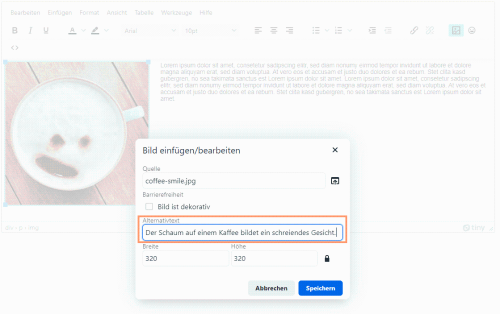
Für Bilder, die relevant für den Inhalt einer Seite sind, sollte ein Alternativtext hinterlegt werden. Dieser wird u.a. von einem Screenreader ausgegeben und ist somit für blinde Menschen zugänglich. Aber auch wenn die Bilder auf der Seite deaktiviert sind oder aufgrund einer langsamen Internetverbindung nicht geladen werden, kann die Information trotz fehlendem Bild übermittelt werden.
Folgendes ist bei Alternativtexten für Bilder zu beachten:
- Kurz halten: Der Alternativtext sollte nur die wichtigsten Informationen enthalten. Grobe Richtlinie: 125 Zeichen.
- Informationen beschreiben: Nur die für den Kontext (z.B. den Text) relevanten Informationen, die das Bild übermitteln soll, beschreiben.
- Bilder, die nur der Gestaltung dienen, sollten keinen Alternativtext (leeres alt-Attribut) erhalten. Im Texteditor können Sie diese Bilder als dekorativ markieren.
Alternativtext im Texteditor Tiny MCE hinterlegen
Alternativtext im HTML hinterlegen
Bild als dekorativ markieren

Im HTML: Leeres alt-Attribut für Bilder ohne relevante Informationen
Weiterführende Informationen
- Empfehlungen, wie gute Alternativtexte und Bildbeschreibungen verfasst werden in der Broschüre "Gut Fürs Image" (PDF)
- How to write better alt-text descriptions for accessibility
- Five golden rules for compliant alt text
Bilder für Smartphones und Tablets optimieren
Damit Bilder auf Geräten mit kleineren Bildschirmen vollständig dargestellt werden, ohne das Nutzenden horizontal scrollen müssen, sollte die maximale Breite im HTML auf 100% begrenzt werden. Dadurch wird das Bild nur so lange in der gewählten Größe dargestellt, bis es breiter ist, als der verfügbare Platz auf dem Bildschirm. Danach wird es dynamisch an die verfügbare Breite angepasst.
Mit max-width eine maximale Breite für Bilder setzen
Alternativen für Videos und Audio-Dateien bereitstellen
Beim Einsatz von Medien sollten die Informationen stets auch in einer alternativen Form angeboten werden. Neben der Bildbeschreibung (Alternativtext) für Bilder sollte an reine Audio-Inhalte (z.B. Podcasts) und Video-Inhalte mit Bild und Ton gedacht werden.
- Bieten Sie alternativen Inhalt oder ein Transkript an, wenn Sie Audio-Dateien wie z.B. einen Podcast verwenden.
- Stellen Sie Untertitel und eine Übersetzung in Gebärdensprache für Video-Inhalte bereit.
- Binden Sie Medien von externen Plattformen, wie z.B. YouTube oder Videocampus Sachsen ein.
Weiterführende Informationen
Farben & Kontraste
Achten sie bei der Auswahl von Farben auf ausreichend Kontrast zwischen Hintergrund- und Textfarbe. Grundsätzlich hat Schwarz auf Weiß das beste Kontrastverhältnis, generell sollte das Verhältnis mindestens 4,5:1 betragen (WCAG 2.1 - Contrast).
Farbe sollte weiterhin nie als einzige Hervorhebung einer Information genutzt werden. Ergänzen Sie z.B. bei Hinweis- oder Fehlermeldungen ein gut erkennbares Icon sowie einen zusätzlichen Texthinweis. Verzichten Sie auf Anleitungen oder Beschreibungen, die sich nur auf eine Farbe oder andere visuelle Eindrücke beziehen, z.B. "Klicken Sie auf den grünen Button".
Weiterführende Informationen
Nützliche Werkzeuge
- Webseiten prüfen mit der WAVE Toolbar.
- WAVE für Google Chrome (Browser-Erweiterung)
- WAVE für Firefox (Browser-Erweiterung)
- Kostenfreier OpenSource Screenreader für Windows: NVDA herunterladen
- Checkliste: barrierefreie PDF-Dokumente von Einfach für alle