Warnung
Aus Sicherheitsgründen wird das Dokument in einem eingeschränkten Modus angezeigt, da es sich nicht um die aktuelle Version handelt. Dadurch kann es zu Abweichungen und Fehlern kommen.
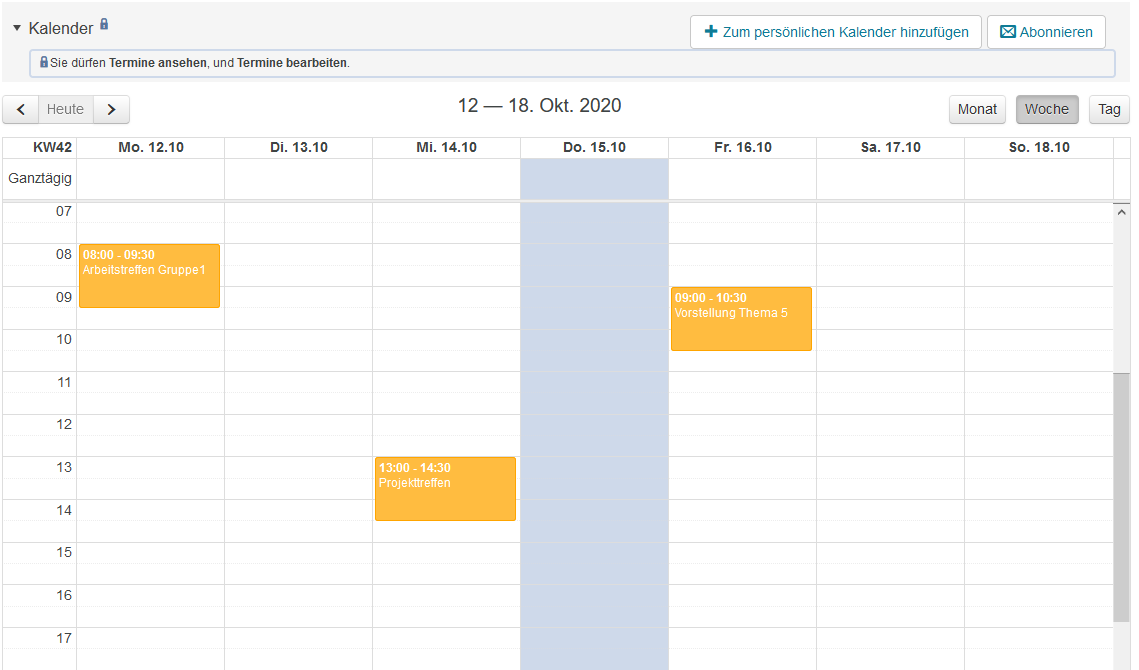
Im Kursbaustein Kalender werden je nach Einstellungen der Ansicht alle Termine von einem Monat, einer Woche oder einem Tag angezeigt. Alle vorhandenen Termine werden farblich markiert, um Übersichtlichkeit zu garantieren. Es ist möglich, den Kalender in einen persönlichen Kalender zu integrieren, um keine Termine zu verpassen. | |
Verfügbare Funktionen für Nutzer
Als Nutzer haben Sie im Kursbaustein Kalender folgende Möglichkeiten:
| Sie können diesen Kursbaustein abonnieren, um über Änderungen automatisch informiert zu werden. "Wie geht das?"
Um einen Kursbaustein zu abonnieren, gehen Sie wie folgt vor: - Öffnen Sie den betreffenden Kurs und dann den Kursbaustein.
- Klicken Sie in der rechten oberen Ecke der Kursbausteinansicht auf den Button Abonnieren.
| Beispiel zu einem Kursbaustein Dateidiskussion: 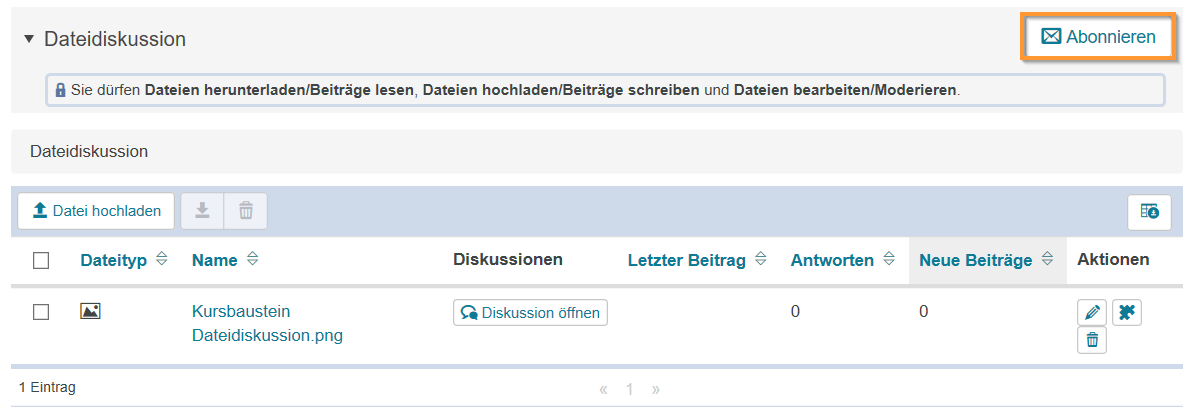
| 3. Haben Sie den Kursbaustein bereits abonniert, sehen Sie den Button Abo beenden. Klicken Sie auf diesen Button, wenn Sie das bestehende Abonnement aufheben wollen. | |
Weitere Informationen zu den allgemeinen Konfigurationsmöglichkeiten zum Empfang dieser Benachrichtigungen enthält die Seite Abonnements und Benachrichtigungen. |
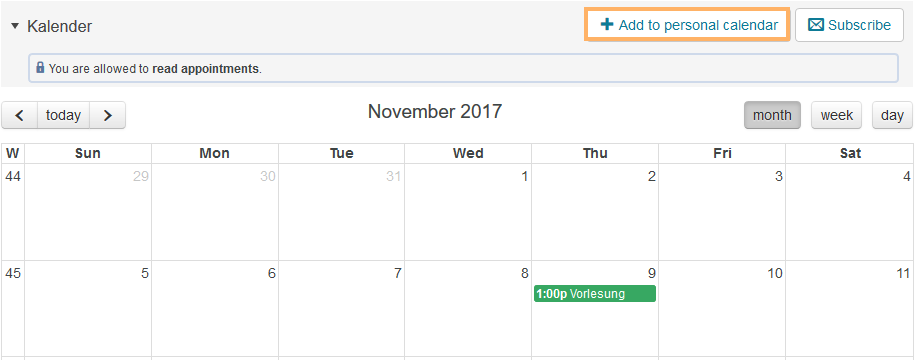
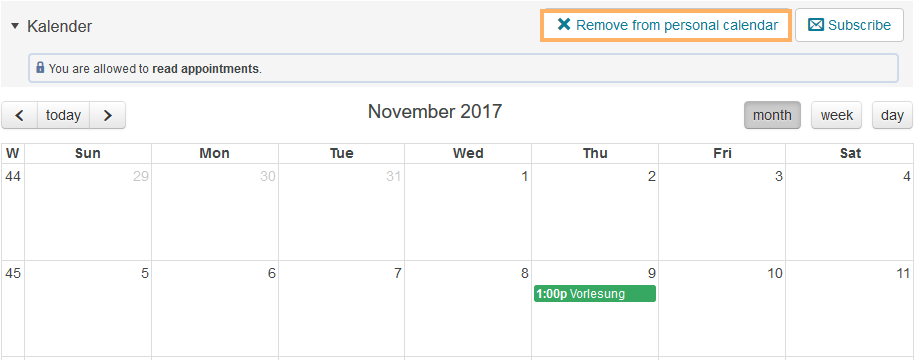
| Der Status dieser Schaltfläche zeigt an, ob der Kalender bereits zum persönlichen Kalender hinzugefügt wurde oder nicht.
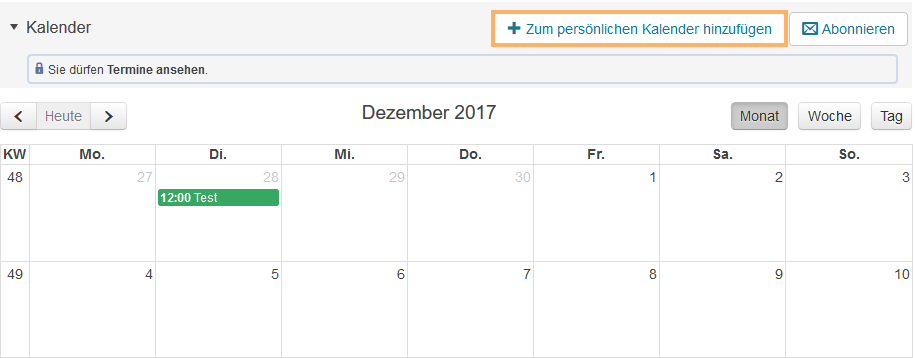
Zum persönlichen Kalender hinzufügen
Wenn die Schaltfläche Zum persönlichen Kalender hinzufügen zu sehen ist, haben Sie die Möglichkeit, den Kalender mit Klick auf diese Schaltfläche zu Ihrem persönlichen Kalender hinzuzufügen. | |
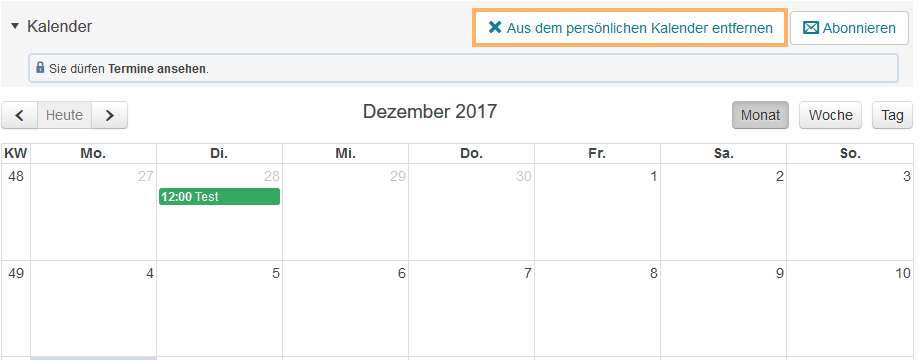
Aus dem persönlichen Kalender entfernen
Wenn die Schaltfläche Aus dem persönlichen Kalender entfernen zu sehen ist, wurde der Kalender bereits zum persönlichen Kalender hinzugefügt. Mit erneutem Klick auf die Schaltfläche wird er wieder entfernt. | |
|
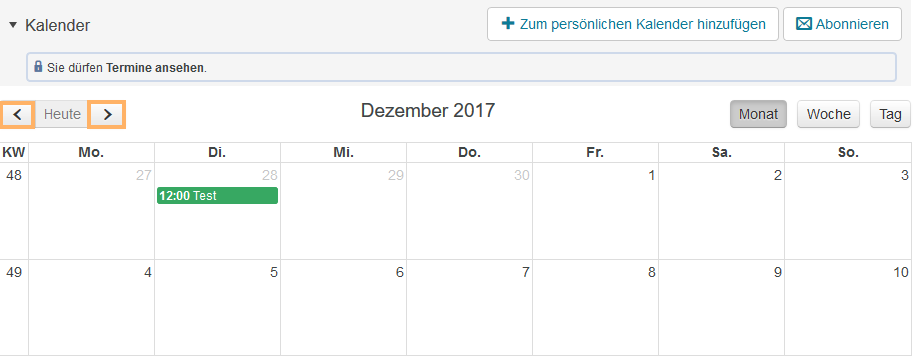
| Nutzen Sie die Navigationshilfe oben links im Kalender, um innerhalb der gewählten Ansicht zum gewünschten Datum zu navigieren: | Die Navigationshilfe dient dazu, schnell zum nächsten/vergangenen Tag, zur nächsten/vergangenen Woche oder zum nächsten/vergangenen Monat zu navigieren. Außerdem haben Sie die Möglichkeit mit nur einem Klick zum aktuellen Tag zu gelangen.
Wie geht das?
| Klicken Sie auf den linken Pfeil um zum vergangenen Tag, zur vergangenen Woche oder zum vergangenen Monat zu navigieren. Mit dem rechten Pfeil gelangen Sie zum nächsten Tag, zur nächsten Woche oder zum nächsten Monat. Die Navigation ist abhängig von Ihrer gewählten Kalenderansicht (Tag, Woche oder Monat) | | | Mit Klick auf die Schaltfläche Heute, gelangen Sie zum aktuellen Datum. | |
|
Um einen guten Überblick über anstehende Termine zu behalten, können Sie zwischen verschiedenen Ansichten wechseln. Nutzen Sie dazu die Schaltflächen oben rechts im Kalender: | In der Monatsübersicht erhalten Sie einen Überblick über den gesamten aktuellen Monat.
Ein Beispiel dazu ...
Öffnen Sie den Kursbaustein Kalender.
Klicken Sie in der Kalendernavigation auf die Schaltfläche Monat. | |
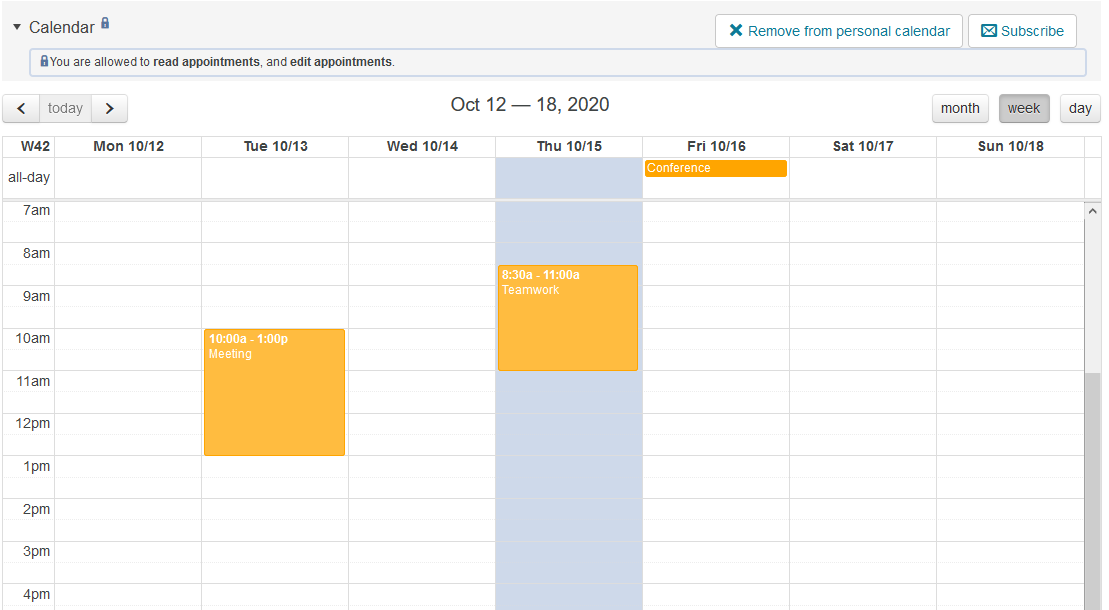
| | Mit Hilfe der Wochenansicht haben Sie die Möglichkeit alle Termine, die in der aktuellen Woche anstehen, einzusehen.
Ein Beispiel dazu ...
Öffnen Sie den Kursbaustein Kalender.
Klicken Sie in der Kalendernavigation auf die Schaltfläche Woche. | |
| | In der Tagesansicht erhalten Sie einen Überblick über den aktuellen Tag.
Ein Beispiel dazu ...
Öffnen Sie den Kursbaustein Kalender.
Klicken Sie in der Kalendernavigation auf die Schaltfläche Tag. | |
|
|
| Ein Kursverantwortlicher kann Ihnen erweiterte Berechtigungen für diesen Kursbaustein vergeben. Dann sind auch für diesen Kalender die Funktionen zur Terminverwaltung, wie beispielsweise das Erstellen und Bearbeiten von Terminen für Sie verfügbar.
Funktionen der Terminverwaltung ...
| Sie können Termine für sich und für andere Nutzer anlegen sofern Sie Bearbeitungsrechte am ausgewählten Kalender besitzen. Dies können sowohl Einzeltermine als auch Terminserien mit verschiedenen Wiederholungszyklen sein. Um einen neuen Termineintrag zu erstellen, gehen Sie wie folgt vor: Öffnen Sie den Kursbaustein Kalender. Klicken Sie doppelt auf einen Bereich im Kalender. Es öffnet sich nun das Fenster zum Erstellen eines neuen Termins. Entsprechend der Position, die Sie angeklickt haben, werden bereits einige Daten zum Termin automatisch gefüllt. | | Geben Sie einen Titel und optional einen Ort und eine Beschreibung für den neuen Termin an. Prüfen Sie anschließend die eingetragenen Daten zum Termin in den Feldern Start und Ende. Wenn es sich um einen ganztägigen Termin handelt, dann prüfen Sie die Checkbox Ganztägig unterhalb der Felder Start und Ende. Diese sollte für ganztägige Termine aktiviert sein. | | Konfigurieren Sie nun bei Bedarf den gewünschten Wiederholungszyklus und ein Enddatum zu diesem Zyklus.
Es stehen Ihnen folgende Optionen zur Verfügung ...
| Der Termin wird niemals wiederholt und findet nur einmalig am angegebenen Datum zur gewählten Uhrzeit statt. | | Der Termin findet jeden Tag zur gleichen Uhrzeit statt. | | Der Termin findet jeden Tag von Montag bis Freitag mit Ausnahme des Wochenendes statt. | | Der Termin findet jede Woche am gleichen Tag zur gleichen Uhrzeit statt. | | Der Termin findet alle zwei Wochen am gleichen Tag zur gleichen Uhrzeit statt. | | Der Termin findet einmal im Monat am gleichen Tag zur gleichen Uhrzeit statt. | | Der Termin findet einmal im Jahr im gleichen Monat, am gleichen Tag und zur gleichen Uhrzeit statt. |
WarnungBei einem sich wiederholenden Termin müssen Sie in jedem Fall ein neues Datum im Textfeld Bis eintragen. Andernfalls wird nur ein Einzeltermin angelegt. | | Sie können für den neuen Termin oder Terminzyklus eine Erinnerung konfigurieren. InformationDie Nachricht zum Termin wird jedoch nur per Mail versandt, wenn Sie den Kalender abonniert haben. Die Mail enthält Angaben zum Termintitel, die Termindaten und wenn angegeben, den Ort des Termins. Die Beschreibung wird nicht übertragen. | | Entscheiden Sie nun über die Sichtbarkeit des Termins.
Hier haben Sie folgende Möglichkeiten ...
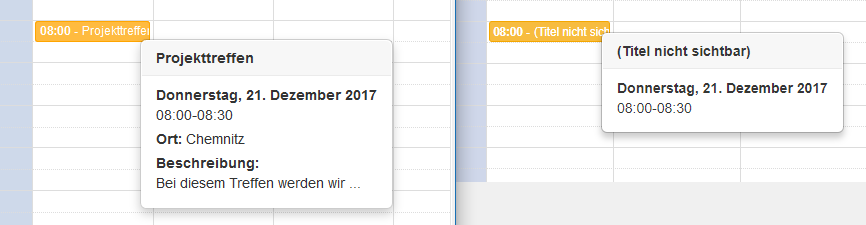
| Der Termin wird für alle Teilnehmer sichtbar und in deren Kalender eingetragen. | Nur Datum und Zeit anzeigen | Nutzer mit erweiterten Rechten sehen auch mit dieser Einstellung alle Angaben zum Termin. Für einen Nutzer ohne erweiterte Berechtigungen wird für diesen Termin aber nur das Datum und die Uhrzeit im Kalender angezeigt.
Ein Beispiel ...
| | Der Termin ist nur für sie selbst sichtbar. Er wird nicht in den Kalendern der anderen Nutzer synchronisiert. Jedoch können vereinzelt andere Nutzer mit erweiterten Rechten einen solchen Termin sehen, wenn er in einem Kurs oder Gruppenkalender eingetragen wurde. |
Klicken Sie auf die Schaltfläche Speichern, um den Erstellvorgang abzuschließen. | |
InformationNeue Termine können Sie nur in Systemkalendern anlegen (Kurskalender, Gruppenkalender), nicht in importierter Kalendern. | Termin oder Terminserie bearbeiten | Ein bereits erstellter Termin oder eine Terminserie kann jederzeit wieder bearbeitet werden: - Öffnen Sie den Kursbaustein Kalender.
- Klicken Sie doppelt auf den Termin, den Sie bearbeiten möchten. Es öffnet sich das Fenster Termin bearbeiten.
- Nehmen Sie Ihre gewünschten Änderungen vor und klicken Sie auf die Schaltfläche Speichern.

| Termin oder Terminserie löschen | Ein bereits angelegter Termin oder eine Terminserie kann problemlos wieder gelöscht werden. - Öffnen Sie den Kursbaustein Kalender.
- Klicken Sie doppelt auf den Termin, den Sie Löschen möchten. Es öffnet sich das Fenster zum Bearbeiten eines Termins.
- Klicken Sie auf den Button Löschen. Der Termin wird ohne erneute Zustimmung sofort gelöscht.
InformationIst der zu löschenden Termin ein Teil einer Terminserie, dann erscheint nach dem Doppelklick folgendes Fenster: 
Sie haben die Möglichkeit die gesamte Terminserie zu bearbeiten, einen einzelnen Termin daraus zu löschen oder die gesamte Terminserie zu löschen. 
|
|
| Nutzer mit Bearbeitungsrechten am gewählten Kalender haben zusätzlich folgende Möglichkeiten: |
Im Kurseditor stehen Ihnen folgende Funktionen zur Verfügung:
|
Erläuterung zum Hinzufügen eines Kursbausteins aufklappen...
Um einen Kursbaustein in Ihren Kurs einzubinden, gehen Sie wie folgt vor: | Schritte | Screenshot |
|---|
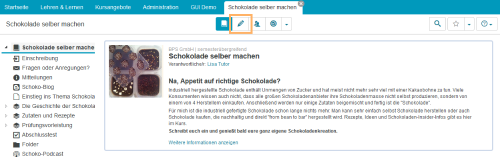
Öffnen Sie den Kurs, den Sie bearbeiten möchten. Nutzen Sie das Stift-Symbol im oberen Bereich des Kurses, um in die Editor-Ansicht zu gelangen. | | Wählen Sie aus den angebotenen Kursbausteinen im Menü auf der rechten Seite mit einem Klick den gewünschten Kursbaustein aus. | | Im Dialog bestimmen Sie die Position des neuen Kursbausteins in der Kursstruktur (linkes Navigationsfeld). Alle verfügbaren Einfügepositionen sind dabei mit einem Einfügesymbol gekennzeichnet. Damit der neue Baustein in eine bestehende Unterstruktur eingefügt werden kann, muss diese zuvor geöffnet werden. Klicken Sie dazu auf das Dreiecksymbol vor dem Titel der Struktur. Der Bereich öffnet sich und gibt auch dort Einfügesymbole an den verfügbaren Stellen aus. Klicken Sie an der gewünschten Position für den neuen Baustein auf das Einfügesymbol. Der gewählte Bereich wird farbig hinterlegt. Bestätigen Sie Ihre Wahl mit Klick auf die Schaltfläche Kursbaustein einfügen. | | Der Baustein wird an die ausgewählte Stelle in die Kursstruktur im linken Bereich eingefügt. Je nach Kursbaustein müssen Sie weitere Konfigurationen vornehmen oder Inhalte des Kursbausteins hinzufügen, um die Konfiguration vollständig abzuschließen. Damit Ihre Änderungen wirksam werden und der Kursbaustein in der Kursansicht für die Teilnehmer verfügbar ist, müssen Sie den Kurs publizieren. | |
|
| Im Kurseditor sehen Sie folgende Konfigurationstabs: |
Konfigurationsoptionen im Tab Titel und Beschreibung aufklappen...

| |
|---|
| Sie müssen dem Kursbaustein einen Titel geben. Dieser darf maximal 100 Zeichen enthalten. Alle Sonderzeichen und Ziffern sind erlaubt. Der Titel erscheint im Navigationsmenü des Kurses sowie als Überschrift im Inhaltsbereich.
Änderungen zum Titel des ersten Kurselements, dem sogenannten Kurshauptknoten ......
Ändern Sie den Titel des ersten Kurselements, wird der neue Inhalt nur für den Kurshauptknoten übernommen und anschließend im geöffneten Kurs angezeigt. Wollen Sie stattdessen den Kurstitel selbst oder die Kursbeschreibung anpassen, ändern Sie dies über den Bereich Weitere Einstellungen zum Kurs. | | Sie können dem Kursbaustein einen Untertitel mit maximal 255 Zeichen geben. Alle Sonderzeichen und Ziffern sind erlaubt. Der Titel erscheint als Tooltip im Navigationsmenü sowie - wenn ausgewählt und entsprechend konfiguriert - als Untertitel im Inhaltsbereich. | | Sie können hier den Kursbaustein näher beschreiben. Die Beschreibung erscheint unter dem Titel im Inhaltsbereich. InformationDieser Zusatztext wird beim Öffnen des Kursbausteins abhängig von der Einstellung im Element Anzeige beim Nutzer dargestellt. Sieht der Nutzer den Zusatztext kann er ihn selbst auf- und zuklappen und damit direkt sehen oder ausblenden. | | Wählen Sie welche Informationen zum Kursbaustein in der Kursansicht angezeigt werden sollen: nur der Inhalt oder zum Beispiel auch der Titel und die Beschreibung. Alle Kursbausteine sind mit einer sinnvollen Voreinstellung belegt, meist mit der Einstellung Titel, Beschreibung und Inhalt. Diese können Sie entsprechend der Auswahlmöglichkeiten zu jedem Kursbaustein anpassen. | Link auf diesen Kursbaustein setzen | Jeder Kursbaustein ist über feste Link-Adressen erreichbar. Dazu wird jedem Kursbaustein jeweils eine interne sowie eine externe URL zugeordnet. Diese Direktlinks zu konkreten Bausteinen können Sie innerhalb von Kursen verwenden oder beispielsweise an Lernende weitergeben. Die URLs befinden sich unterhalb von Titel und Beschreibung des Bausteins und erscheinen, wenn Sie Link auf diesen Kursbaustein setzen wählen. - Externer Link: Um von einem anderen Kurs oder von außerhalb der Lernplattform auf diesen Kursbaustein zu verlinken, können Sie den externen Link verwenden und beispielsweise als href-Attribut in der gewünschten HTML-Seite einsetzen.
- Interner Link: Um von einem Kursbaustein innerhalb eines Kurses auf einen anderen zu verlinken, können Sie den internen Link als href-Attribut in der gewünschten HTML-Seite einsetzen.
| | Die ID-Nummer des Kursbausteins (unten rechts) benötigen Sie z. B. wenn Sie den Expertenmodus im Tab Sichtbarkeit oder Zugang nutzen möchten. |
|
|---|
| Sichtbarkeit | Schränken Sie hier bei Bedarf die Sichtbarkeit des Kursbausteins ein. Weitere Informationen enthält der Abschnitt Sichtbarkeit und Zugriff. |
|---|
| Zugang | Schränken Sie hier bei Bedarf den Zugang zum Kursbausteins ein. Weitere Informationen enthält der Abschnitt Sichtbarkeit und Zugriff. |
|---|
| Zu einzelnen Kursbausteinbereichen können in diesem Tab verschiedene Übersetzungen hinterlegt werden. |
|---|
|
Als Kursautor stehen Ihnen die gleichen Funktionen wie für Nutzer zur Verfügung. Eine Übersicht hierzu finden Sie im Abschnitt Funktionen für Nutzer.
Nutzer mit erweiterten Rechten können zusätzlich:
| | Sie können Termine für sich und für andere Nutzer anlegen sofern Sie Bearbeitungsrechte am ausgewählten Kalender besitzen. Dies können sowohl Einzeltermine als auch Terminserien mit verschiedenen Wiederholungszyklen sein. Um einen neuen Termineintrag zu erstellen, gehen Sie wie folgt vor: Öffnen Sie den Kursbaustein Kalender. Klicken Sie doppelt auf einen Bereich im Kalender. Es öffnet sich nun das Fenster zum Erstellen eines neuen Termins. Entsprechend der Position, die Sie angeklickt haben, werden bereits einige Daten zum Termin automatisch gefüllt. | | Geben Sie einen Titel und optional einen Ort und eine Beschreibung für den neuen Termin an. Prüfen Sie anschließend die eingetragenen Daten zum Termin in den Feldern Start und Ende. Wenn es sich um einen ganztägigen Termin handelt, dann prüfen Sie die Checkbox Ganztägig unterhalb der Felder Start und Ende. Diese sollte für ganztägige Termine aktiviert sein. | | Konfigurieren Sie nun bei Bedarf den gewünschten Wiederholungszyklus und ein Enddatum zu diesem Zyklus.
Es stehen Ihnen folgende Optionen zur Verfügung ...
| Der Termin wird niemals wiederholt und findet nur einmalig am angegebenen Datum zur gewählten Uhrzeit statt. | | Der Termin findet jeden Tag zur gleichen Uhrzeit statt. | | Der Termin findet jeden Tag von Montag bis Freitag mit Ausnahme des Wochenendes statt. | | Der Termin findet jede Woche am gleichen Tag zur gleichen Uhrzeit statt. | | Der Termin findet alle zwei Wochen am gleichen Tag zur gleichen Uhrzeit statt. | | Der Termin findet einmal im Monat am gleichen Tag zur gleichen Uhrzeit statt. | | Der Termin findet einmal im Jahr im gleichen Monat, am gleichen Tag und zur gleichen Uhrzeit statt. |
WarnungBei einem sich wiederholenden Termin müssen Sie in jedem Fall ein neues Datum im Textfeld Bis eintragen. Andernfalls wird nur ein Einzeltermin angelegt. | | Sie können für den neuen Termin oder Terminzyklus eine Erinnerung konfigurieren. InformationDie Nachricht zum Termin wird jedoch nur per Mail versandt, wenn Sie den Kalender abonniert haben. Die Mail enthält Angaben zum Termintitel, die Termindaten und wenn angegeben, den Ort des Termins. Die Beschreibung wird nicht übertragen. | | Entscheiden Sie nun über die Sichtbarkeit des Termins.
Hier haben Sie folgende Möglichkeiten ...
| Der Termin wird für alle Teilnehmer sichtbar und in deren Kalender eingetragen. | Nur Datum und Zeit anzeigen | Nutzer mit erweiterten Rechten sehen auch mit dieser Einstellung alle Angaben zum Termin. Für einen Nutzer ohne erweiterte Berechtigungen wird für diesen Termin aber nur das Datum und die Uhrzeit im Kalender angezeigt.
Ein Beispiel ...
| | Der Termin ist nur für sie selbst sichtbar. Er wird nicht in den Kalendern der anderen Nutzer synchronisiert. Jedoch können vereinzelt andere Nutzer mit erweiterten Rechten einen solchen Termin sehen, wenn er in einem Kurs oder Gruppenkalender eingetragen wurde. |
Klicken Sie auf die Schaltfläche Speichern, um den Erstellvorgang abzuschließen. | |
InformationNeue Termine können Sie nur in Systemkalendern anlegen (Kurskalender, Gruppenkalender), nicht in importierter Kalendern. | Termin oder Terminserie bearbeiten | Ein bereits erstellter Termin oder eine Terminserie kann jederzeit wieder bearbeitet werden: - Öffnen Sie den Kursbaustein Kalender.
- Klicken Sie doppelt auf den Termin, den Sie bearbeiten möchten. Es öffnet sich das Fenster Termin bearbeiten.
- Nehmen Sie Ihre gewünschten Änderungen vor und klicken Sie auf die Schaltfläche Speichern.
| | Termin oder Terminserie löschen | Ein bereits angelegter Termin oder eine Terminserie kann problemlos wieder gelöscht werden. - Öffnen Sie den Kursbaustein Kalender.
- Klicken Sie doppelt auf den Termin, den Sie Löschen möchten. Es öffnet sich das Fenster zum Bearbeiten eines Termins.
- Klicken Sie auf den Button Löschen. Der Termin wird ohne erneute Zustimmung sofort gelöscht.
InformationIst der zu löschenden Termin ein Teil einer Terminserie, dann erscheint nach dem Doppelklick folgendes Fenster:
Sie haben die Möglichkeit die gesamte Terminserie zu bearbeiten, einen einzelnen Termin daraus zu löschen oder die gesamte Terminserie zu löschen.
|
|
| Ein bereits angelegter Termin oder eine Terminserie kann problemlos wieder gelöscht werden. - Öffnen Sie den Kursbaustein Kalender.
- Klicken Sie doppelt auf den Termin, den Sie Löschen möchten. Es öffnet sich das Fenster zum Bearbeiten eines Termins.
- Klicken Sie auf den Button Löschen. Der Termin wird ohne erneute Zustimmung sofort gelöscht.
InformationIst der zu löschenden Termin ein Teil einer Terminserie, dann erscheint nach dem Doppelklick folgendes Fenster:
Sie haben die Möglichkeit die gesamte Terminserie zu bearbeiten, einen einzelnen Termin daraus zu löschen oder die gesamte Terminserie zu löschen.
|
Erweiterte Berechtigungen
In the course element Calendar , your monthly, weekly, or daily appointments are displayed, depending on the selected view. All existing appointments are colour-coded in order to ensure clarity. To make sure you never miss an appointment, you can also embed the calendar in a personal calendar. | |
As a user, you have access to the following functions in a course element of the type Calendar :
| Unbekanntes Makro: includeplus. Klicke auf diese Nachricht, um Details zu erfahren. Das Makro [includeplus] befindet sich nicht in der Liste der registrierten Makros. Überprüfen Sie die Schreibweise oder wenden Sie sich an Ihren Administrator. |
| The status of this button indicates whether or not the calendar has already been added to the personal calendar.
Add to personal calendar ...
If the Add to Personal Calendar button is displayed, you can add the calendar to your personal calendar by clicking on it. | |
Remove from personal calendar ...
If the Remove from personal calendar button is displayed, the calendar has already been added to the personal calendar. To remove the calendar from the personal calendar, click on this button. | |
|
| Unbekanntes Makro: includeplus. Klicke auf diese Nachricht, um Details zu erfahren. Das Makro [includeplus] befindet sich nicht in der Liste der registrierten Makros. Überprüfen Sie die Schreibweise oder wenden Sie sich an Ihren Administrator. |
| A course supervisor can assign extended rights for this course element to you. This will make the appointment management functions, such as the creation and editing of appointments, available for this calendar.
Functions of the appointment management ...
| Unbekanntes Makro: includeplus. Klicke auf diese Nachricht, um Details zu erfahren. Das Makro [includeplus] befindet sich nicht in der Liste der registrierten Makros. Überprüfen Sie die Schreibweise oder wenden Sie sich an Ihren Administrator. | Edit appointment or recurring appointment | Unbekanntes Makro: includeplus. Klicke auf diese Nachricht, um Details zu erfahren. Das Makro [includeplus] befindet sich nicht in der Liste der registrierten Makros. Überprüfen Sie die Schreibweise oder wenden Sie sich an Ihren Administrator. | Delete appointment or recurring appointment | Unbekanntes Makro: includeplus. Klicke auf diese Nachricht, um Details zu erfahren. Das Makro [includeplus] befindet sich nicht in der Liste der registrierten Makros. Überprüfen Sie die Schreibweise oder wenden Sie sich an Ihren Administrator. |
|
| Unbekanntes Makro: includeplus. Klicke auf diese Nachricht, um Details zu erfahren. Das Makro [includeplus] befindet sich nicht in der Liste der registrierten Makros. Überprüfen Sie die Schreibweise oder wenden Sie sich an Ihren Administrator. |
The following functions are available to you in the course editor:
|
Click to open instructions on how to add a course element ...
Unbekanntes Makro: includeplus. Klicke auf diese Nachricht, um Details zu erfahren. Das Makro [includeplus] befindet sich nicht in der Liste der registrierten Makros. Überprüfen Sie die Schreibweise oder wenden Sie sich an Ihren Administrator. |
| In the course editor, you will find the following configuration tabs: |
Configuration options in the tab title and description ...
Unbekanntes Makro: includeplus. Klicke auf diese Nachricht, um Details zu erfahren. Das Makro [includeplus] befindet sich nicht in der Liste der registrierten Makros. Überprüfen Sie die Schreibweise oder wenden Sie sich an Ihren Administrator. |
|---|
|
Configuration options in the tab visibility and access ...
Unbekanntes Makro: includeplus. Klicke auf diese Nachricht, um Details zu erfahren. Das Makro [includeplus] befindet sich nicht in der Liste der registrierten Makros. Überprüfen Sie die Schreibweise oder wenden Sie sich an Ihren Administrator. Unbekanntes Makro: includeplus. Klicke auf diese Nachricht, um Details zu erfahren. Das Makro [includeplus] befindet sich nicht in der Liste der registrierten Makros. Überprüfen Sie die Schreibweise oder wenden Sie sich an Ihren Administrator. |
|---|
|
|---|
| In this tab, different translations can be added to individual course element areas. |
|---|
|
Course authors have access to all functions available to users. For more information, refer to the section Functions for users.
Users with extended rights can also:
| | Unbekanntes Makro: includeplus. Klicke auf diese Nachricht, um Details zu erfahren. Das Makro [includeplus] befindet sich nicht in der Liste der registrierten Makros. Überprüfen Sie die Schreibweise oder wenden Sie sich an Ihren Administrator. | Edit appointment or recurring appointment | Unbekanntes Makro: includeplus. Klicke auf diese Nachricht, um Details zu erfahren. Das Makro [includeplus] befindet sich nicht in der Liste der registrierten Makros. Überprüfen Sie die Schreibweise oder wenden Sie sich an Ihren Administrator. | Delete appointment or recurring appointment | Unbekanntes Makro: includeplus. Klicke auf diese Nachricht, um Details zu erfahren. Das Makro [includeplus] befindet sich nicht in der Liste der registrierten Makros. Überprüfen Sie die Schreibweise oder wenden Sie sich an Ihren Administrator. |
|
| Unbekanntes Makro: includeplus. Klicke auf diese Nachricht, um Details zu erfahren. Das Makro [includeplus] befindet sich nicht in der Liste der registrierten Makros. Überprüfen Sie die Schreibweise oder wenden Sie sich an Ihren Administrator. |
Unbekanntes Makro: includeplus. Klicke auf diese Nachricht, um Details zu erfahren.
Das Makro [includeplus] befindet sich nicht in der Liste der registrierten Makros. Überprüfen Sie die Schreibweise oder wenden Sie sich an Ihren Administrator.


 Der Baustein Kalender erlaubt es, einen Terminplaner in einen Kurs oder eine Gruppe einzubetten. Je nach Einstellung können sich Teilnehmer diesen Kalender in ihrem privaten Kalender anzeigen lassen.