

WordPress-Inhalte in OPAL per LTI Baustein
WordPress ist ein weit verbreitetes Content-Management-System (CMS), mit dem sich Websites, Blogs und auch Lernplattformen einfach erstellen und verwalten lassen. Durch Plugins kann WordPress um E-Learning-Funktionen erweitert werden. Mit der LTI-1.3-Anbindung lassen sich WordPress Inhalte direkt in OPAL-Kurse einbinden.
Weitere Informationen zu WordPress finden Sie auf https://wordpress.org.

Die nachfolgenden Erklärungen beschreiben wie Sie die Inhalte von Wordpress-Seiten über einen LTI-Baustein in OPAL anzeigen.
Voraussetzungen
- Ein WordPress-Plugin, das LTI 1.3 unterstützt
- Administrative Rechte in WordPress um OPAL als LTI-Platform zu konfigurieren.
- Editorrrechte im OPAL für einen Kurs
Umsetzungsschritte
- In WordPress-Plugin das passende Plugin aktivieren und konfigurieren
- Kursbaustein LTI-Tool in den Kurs einfügen
- In WordPress OPAL als eine "LTI Platform" anlegen
- Kursbaustein in OPAL mit den Werten der WordPress LTI Platform vervollständigen
Installieren und aktivieren Sie in Ihrer WordPress-Installation ein passendes LTI Plugin. Erfolgreich getestet wurde die Anbindung beispielsweise mit dem Plugin "LTI Tool" von Simon Booth und Stephen P Vickers in der Version 3.2.6.
|  |
| Prüfen und passen Sie bei Bedarf Grundeinstellungen zum Plugin ein. |  |
Erstellen Sie einen Eintrag für eine "LTI Platform". Mit Klick auf "Add New" öffnet sich ein Dialog.
|  |
Füllen Sie im Dialog mindestens die markierten Felder.
Für die Felder im zweiten Teil des Dialoges (3) benötigen Sie noch Infomationen aus OPAL. Wechseln Sie dazu in den Kurseditor Ihres OPAL Kurses. |
|
| Fügen Sie dem Kurs einen Kursbaustein LTI-Tool hinzu. Sie finden den Kursbaustein im Abschnitt "Weitere Kursbausteine". Allgemeine Informationen zum Einbinden von Kursbausteinen enthält die Seite Kursbausteine. | 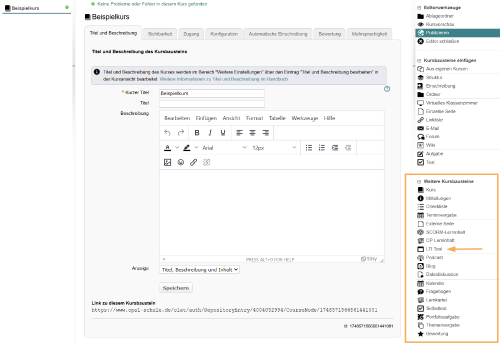 |
Wählen Sie im Tab Konfiguration unter Tool den Eintrag Eigenes Tool. Im unteren Abschnitt finden sie nun die benötigten Informationen um im WordPress die Erstellung des neuen LTI Eintrags abzuschließen. Übertragen Sie die Daten nach WordPress und Schließen Sie den Dialog mit "Add Platform" ab.
|
|
Sie erhalten eine Zusammenfassung des angelegten Eintrags. Hier finden Sie die benötigten Daten um die Einrichtung im OPAL zu vervollständigen und die Kopplung abzuschließen. Füllen Sie die Felder im OPAL wie folgt:
Speichern Sie die gewählte Konfiguration des Kursbausteins. Weitere Einstellungen zur Anbindung können Sie im Tab Parameter vornehmen. Publizieren Sie den Kurs. Im Kursrun sollten Sie jetzt die Inhalte der gewählten WordPress-Seite sehen. | |

