Warnung: Aus Sicherheitsgründen wird das Dokument in einem eingeschränkten Modus angezeigt, da es sich nicht um die aktuelle Version handelt. Dadurch kann es zu Abweichungen und Fehlern kommen.
Optionen in der Themenübersicht | In der Themenübersichtstabelle sind diese Funktionen verfügbar: | | Mit Klick auf den Titel eines Themas in der Themenübersicht wird das betreffende Thema geöffnet. |
|---|
| | Die Funktion ermöglicht es Ihnen, ein eigenes Thema zu erstellen. Andere Nutzer können dann auf dieses Thema antworten und/oder eine Bewertung abgeben.
Wie geht das?
- 1. Öffnen Sie den betreffenden Kursbaustein.
- 2. Klicken Sie auf die Schaltfläche Neues Thema.
| | 3. Geben Sie einen Betreff und Ihren Beitrag in die jeweiligen Textfelder ein. Weitere Formatierungsoptionen finden Sie auf der Seite Texteditor. | | 4. Nun haben Sie die Möglichkeit, Ihr Thema als wichtig zu markieren, indem Sie ein Häkchen in die Checkbox setzen. Ein als wichtig markiertes Thema wird in der Beitragsübersicht immer ganz oben aufgeführt. | | 5. Wenn die anonyme Forennutzung durch den Kursautor aktiviert wurde, steht Ihnen diese Option ebenfalls zur Verfügung. Um Ihr Thema anonym zu veröffentlichen, aktivieren Sie die betreffende Checkbox. InformationJe nach Einstellung des Kursautors ist es möglich, dass der anonyme Beitrag erst durch Moderatoren freigeschaltet werden muss. Erst nach der Freischaltung wird der Beitrag für andere Nutzer sichtbar. | | 6. Fügen Sie nun bei Bedarf eine Datei als Anhang zum Beitrag hinzu. 7. Klicken Sie auf die Schaltfläche Absenden. 8. Ihr Thema wird erstellt und ist nun in der Forumsübersicht verfügbar. | |
|
|---|
| | Laden Sie den Tabelleninhalt als Datei herunter. Es wird das Dateiformat verwendet, welches sie als Standardformat in den Systemeinstellungen hinterlegt haben. |
|---|
|
Optionen zu einem geöffneten Theema | Haben Sie bereits ein Thema geöffnet sind je nach Berechtigung des Nutzers folgende Funktionen für ein Thema und die enthaltenen Beiträge verfügbar: | | Mit Klick auf diese Schaltfläche gelangen Sie zur Beitragsübersicht. In der Beitragsübersicht werden alle vorhandenen Themen aufgelistet. |
|---|
| | Mit Hilfe dieser Schaltfläche gelangen Sie zum letzten Beitrag, der zu dem jeweiligen Thema verfasst wurde. |
|---|
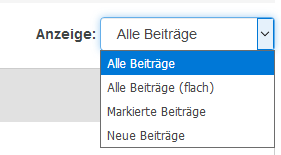
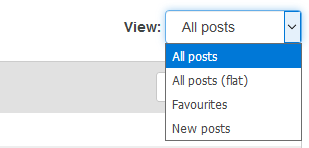
| | Filtern Sie hier die angezeigenden Beiträge und legen Sie deren Ansicht fest. Sie können sich beispielsweise alle Beiträge oder auch nur die neuesten Beiträge anzeigen lassen.
Folgende Einstellungen sind verfügbar ...
- Alle Beiträge:
- Alle Beiträge (flach)
- Markierte Beiträge
- Neue Beiträge
| |
|
|---|
| | Mit dieser Option ist es möglich, direkt auf einen Beitrag zu antworten. Diese Funktion sollten Sie verwenden, wenn Sie nicht auf den letzen Beitrag im Strang antworten wollen. Die gegebene Antwort wird direkt beim betreffenden Eintrag angezeigt.
Mehr erfahren ...
- Klicken Sie bei dem Beitrag auf den Sie antworten wollen auf den Pfeil.
- Es öffnet sich ein Antwortfenster. Geben Sie nun Ihre Antwort ein, fügen Sie bei Bedarf eine Datei hinzu und klicken Sie auf Speichern .
- Ihre Antwort wird nun direkt unter dem Beitrag angezeigt.
| |
|
|---|
| | Mit Klick auf den Stern haben Sie die Möglichkeit einen Beitrag zu favorisieren. Sie können die Favorisierung eines Beitrages jederzeit mit einem erneuten Klick auf den Stern aufheben. |
|---|
| Als besten Beitrag markieren | Mit dieser Option haben Sie die Möglichkeit den besten Beitrag zu einem Thema zu markieren. |
|---|
| | Eigene Beiträge können Sie mit diesem Button im ePortfolio speichern. |
|---|
| Erweiterte Funtkionen - Zitieren
- Bearbeiten
- Löschen
| Mit Hilfe dieser Option haben Sie die Möglichkeit Beitrage zu zitieren, zu bearbeiten oder zu löschen.
Einen Beitrag zitieren ...
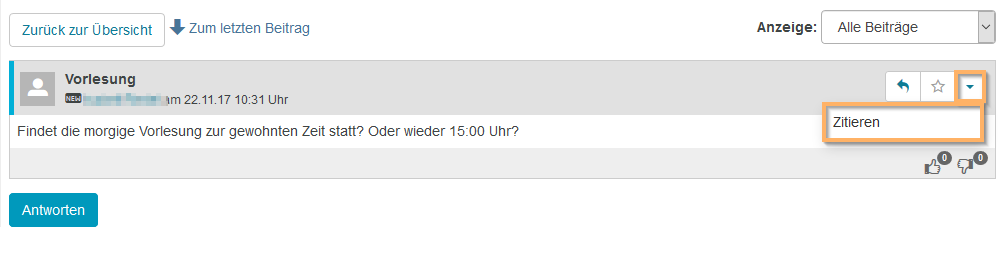
Die Funktion Zitieren hilft dem Nutzer dabei, sich auf eine bestimmte Aussage eines anderen Nutzers direkt zu beziehen. Auf diese Weise wird unter anderem die Übersicht in der Diskussion gewahrt. - Klicken Sie auf das Erweiterungssymbol und anschließend auf den Punkt Zitieren .
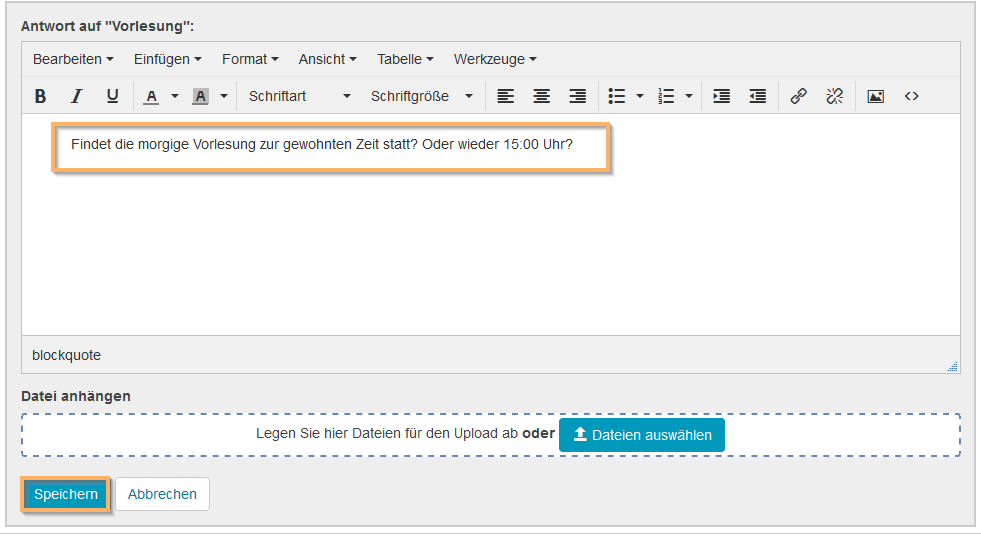
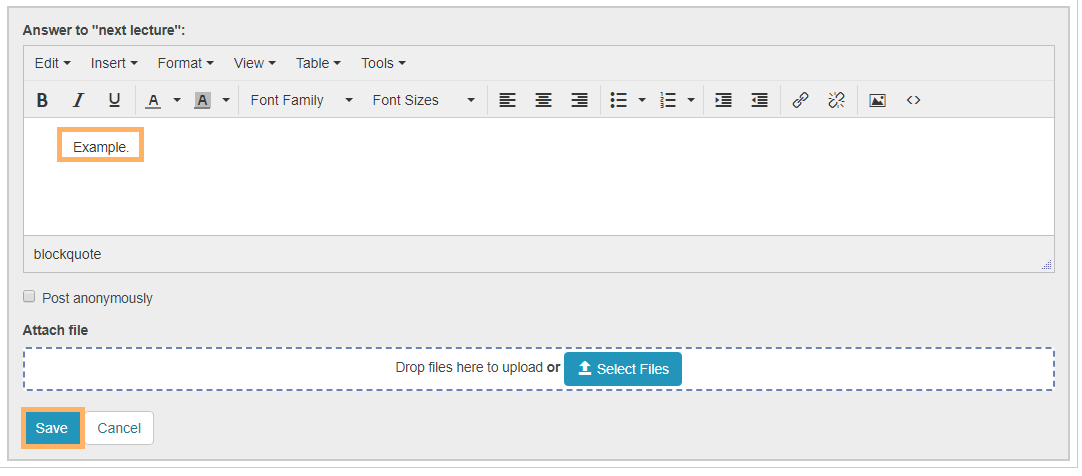
| | 2. Es öffnet sich das Antwortfeld, wobei im oberen Bereich der zitierte Text zu sehen ist. Geben Sie Ihre Antwort unterhalb des Zitates ein und klicken Sie anschließend auf Speichern . | |
Einen Beitrag bearbeiten ...
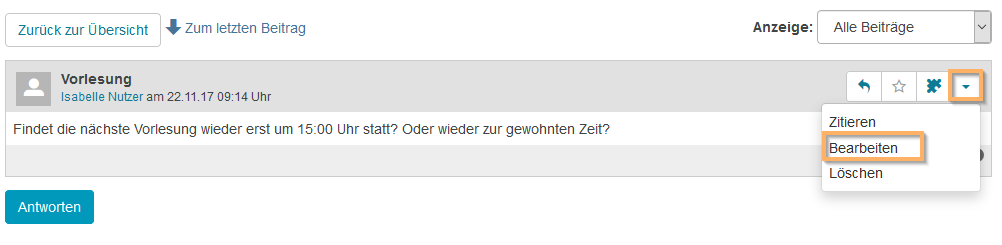
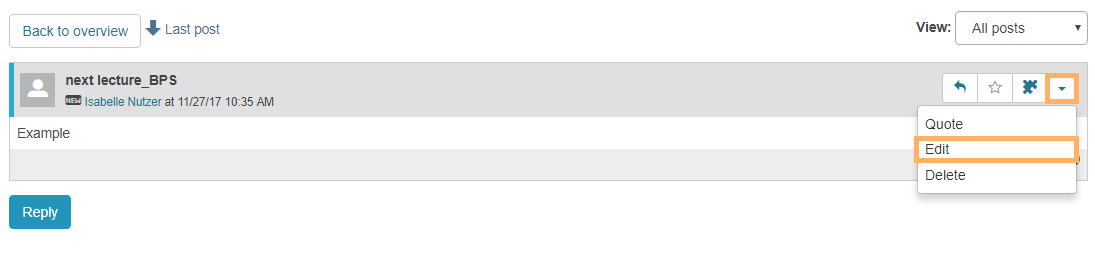
Um Ihre Antwort zu bearbeiten, gehen Sie wie folgt vor: - Klicken Sie auf das Erweiterungssymbol und anschließend auf den Punkt Bearbeiten .
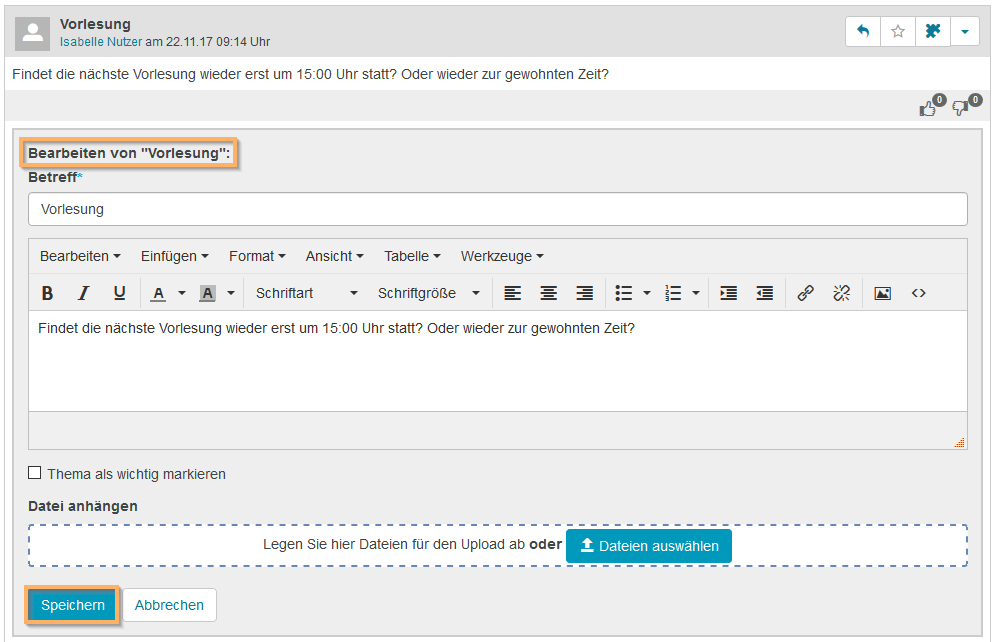
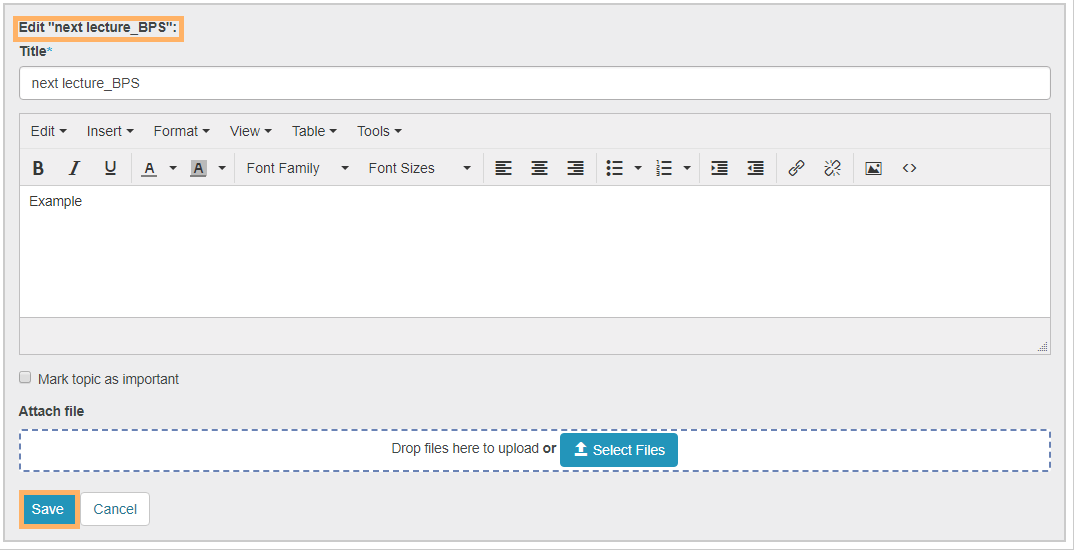
| | 2. Sie gelangen nun in den Editiermodus. Nehmen Sie Ihre gewünschten Änderungen vor und klicken Sie anschließend auf Speichern , um den Bearbeitungsvorgang abzuschließen. | |
Einen Beitrag löschen ...
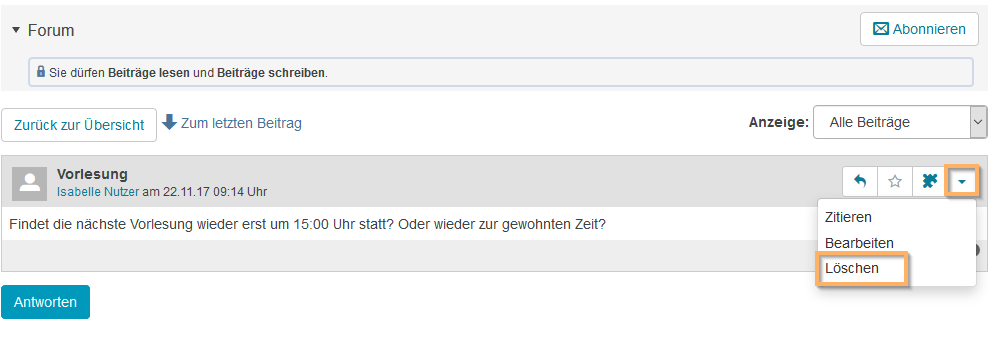
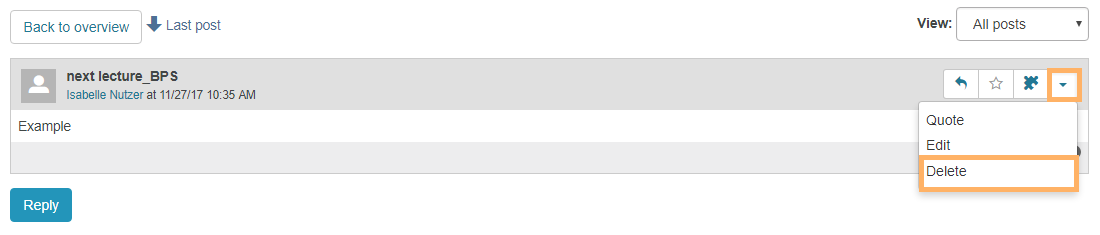
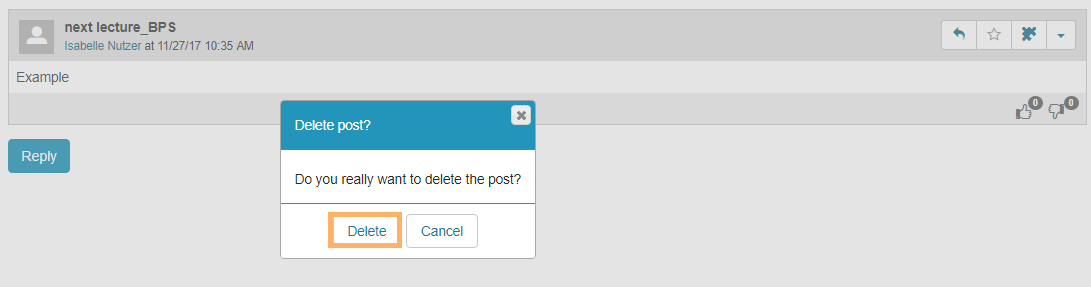
Um eine Antwort zu löschen, gehen Sie wie folgt vor: - Klicken Sie auf das Erweiterungssymbol und anschließend auf den Punkt Löschen .
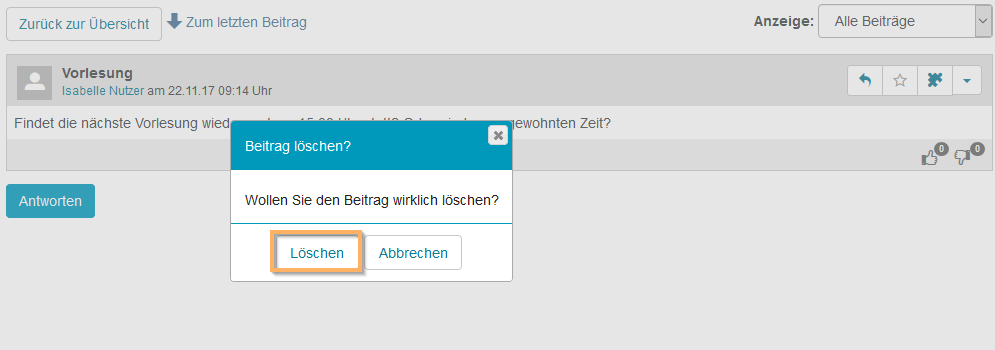
| | 2. Bestätigen Sie den Löschvorgang, indem Sie auf den Button Löschen klicken. | |
|
|---|
| | Mit Hilfe dieser Schaltfläche haben Sie die Möglichkeit auf den letzten Beitrag zu antworten. Die gegebene Antwort wird am Ende des Themenstrangs angezeigt.
Mehr erfahren ...
- Klicken Sie auf die Schaltfläche Antworten .
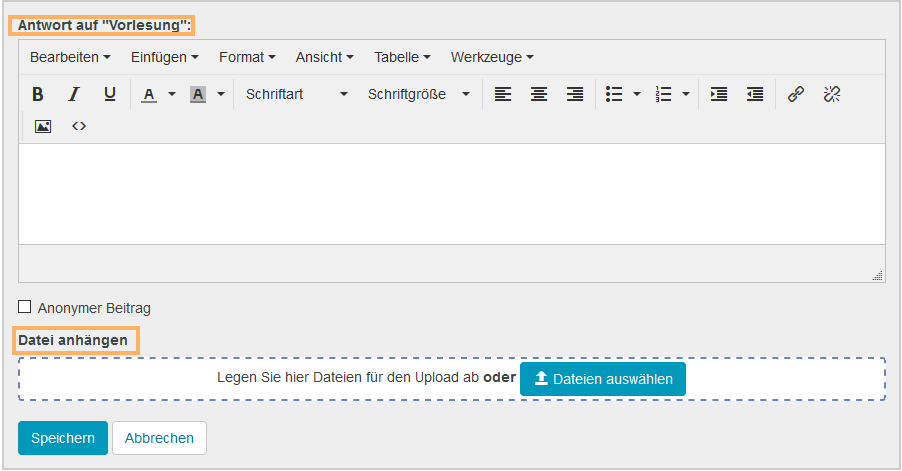
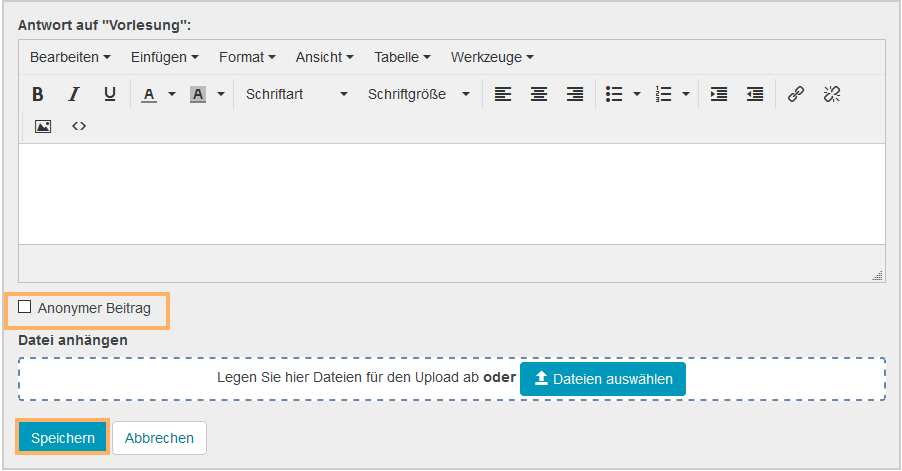
- Es öffnet sich ein Antwortfenster. Geben Sie nun Ihre Antwort in das vorgesehene Textfeld ein. Laden Sie bei Bedarf eine Datei hoch.
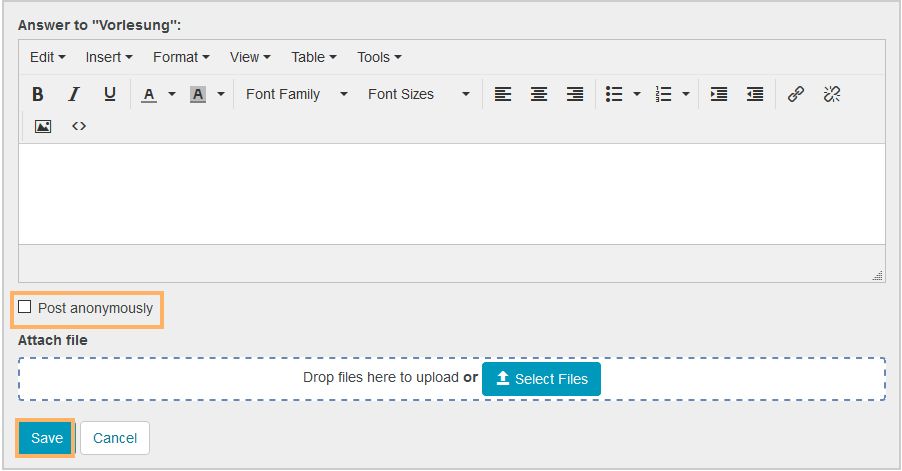
| | 3. Wenn die anonyme Forennutzung durch den Kursautor aktiviert wurde, haben Sie die Möglichkeit Ihren Beitrag als Anonym zu kennzeichnen. Aktivieren Sie hierfür die Checkbox Anonymer Beitrag . 4. Klicken Sie auf Speichern . | |
|
|---|
| | Mit der Option Bewerten, hat der Nutzer die Möglichkeit seine Meinung zur Qualität eines Beitrages zu zeigen.
Wie geht das?
Um ein Thema oder eine Antwort zu bewerten, gehen Sie wie folgt vor: - Öffnen Sie den Kursbaustein Forum.
- Klicken Sie auf die Schaltfläche Daumen nach oben, um einen Beitrag positiv zu bewerten.
| | 3. Um einen Beitrag negativ zu bewerten, klicken Sie auf die Schaltfläche Daumen nach unten. | |
InformationDie Zahl über den jeweiligen Symbolen zeigt an, wie oft ein Beitrag positiv beziehungsweise negativ bewertet wurde. |
|---|
| | Nutzer mit Moderationsrechten haben unter anderem die Möglichkeit Beiträge freizuschalten, Themen zu beenden und fremde Beiträge zu löschen.
Funktionen für Moderatoren ...
Wenn SIe Moderationsrechte im Forum besitzen stehen Ihnen diese Funktionen zur Verfügung: | Ein verstecktes Thema ist für Nutzer ohne Moderationsrechte nicht mehr sichtbar.
Wie geht das?
- Öffnen Sie den Kursbaustein Forum und öffnen Sie das Thema, welches versteckt werden soll.
- Klicken Sie auf die Erweiterungsschaltfläche neben dem Abonnieren-Button und wählen Sie die Schaltfläche Thema verstecken.
InformationMit der selben Vorgehensweise ist es möglich, dass Thema erneut anzuzeigen. | |
| | Wenn ein Thema beendet wurde, ist es nicht länger möglich, Antworten zu diesem Thema zu verfassen.
Wie geht das?
- Öffnen Sie den Kursbaustein Forum und öffnen Sie das Thema, welches beendet werden soll.
- Klicken Sie auf die Erweiterungsschaltfläche neben dem Abonnieren-Button und wählen Sie die Schaltfläche Thema beenden.
InformationMit der selben Vorgehensweise ist es möglich, das Thema wieder zu öffnen. | |
|
|
|---|
|
Options in the topics overview | In the overview table, the following functions are available: | | Clicking on the title of a topic in the topics overview opens the relevant topic. |
|---|
| | Unbekanntes Makro: includeplus. Klicke auf diese Nachricht, um Details zu erfahren. Das Makro [includeplus] befindet sich nicht in der Liste der registrierten Makros. Überprüfen Sie die Schreibweise oder wenden Sie sich an Ihren Administrator. |
|---|
| | Unbekanntes Makro: includeplus. Klicke auf diese Nachricht, um Details zu erfahren. Das Makro [includeplus] befindet sich nicht in der Liste der registrierten Makros. Überprüfen Sie die Schreibweise oder wenden Sie sich an Ihren Administrator. |
|---|
|
| Depending on the user's rights, the following functions are available for an open topic and the posts it contains: | | Clicking this button will directly take you to the post overview. The post overview lists all existing topics. |
|---|
| | Clicking this button takes you to the last post created on the respective topic. |
|---|
| | Here you can filter the displayed posts. You can choose between four different post views. For example, you can view all posts or just the most recent ones.
The following settings are available ...
- All posts
- All posts (flat)
- Favourites
- New posts
| |
|
|---|
| | With this option, it is possible to reply directly to a post. You should use this function if you want to reply to a post other than the last one in the thread. The reply is displayed directly below the entry concerned.
Learn more ...
- Click on the arrow next to the post you want to reply to.
- A reply window opens. Enter your reply, add a file if necessary, and click on Save .
- Your reply will now be displayed directly below the post.
| |
|
|---|
| | Click on the star to mark a post as a favourite. You can undo this process at any time by clicking on the star again. |
|---|
| | Using this option, you can mark the best post on a topic. |
|---|
| | With this button, you can save your posts to the ePortfolio. |
|---|
| | This option allows you to quote, edit, or delete posts.
Quote post ...
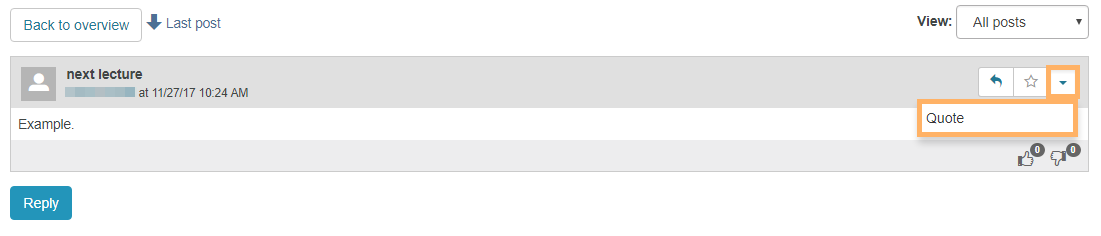
The Quote function allows the user to refer directly to a specific statement from another user. In this way, the overview in the discussion is for example maintained. - Click on the expand icon and select Quote .
| | 2. It opens the reply field with the quoted text in the upper area. Enter your reply below the quote and click on Save . | |
Edit post ...
To edit your reply, proceed as follows: - Click on the expand icon and select Edit .
| | 2. You are now in the editing mode. Make your desired changes and click on Save to complete the editing process. | |
Delete post ...
To delete a reply, proceed as follows: - Click on the expand icon and select Delete .
| | 2. Confirm the deletion process with Delete . | |
|
|---|
| | Use this button to reply to the last post. The given answer is displayed at the end of the thread.
Learn more ...
- Click on Reply .
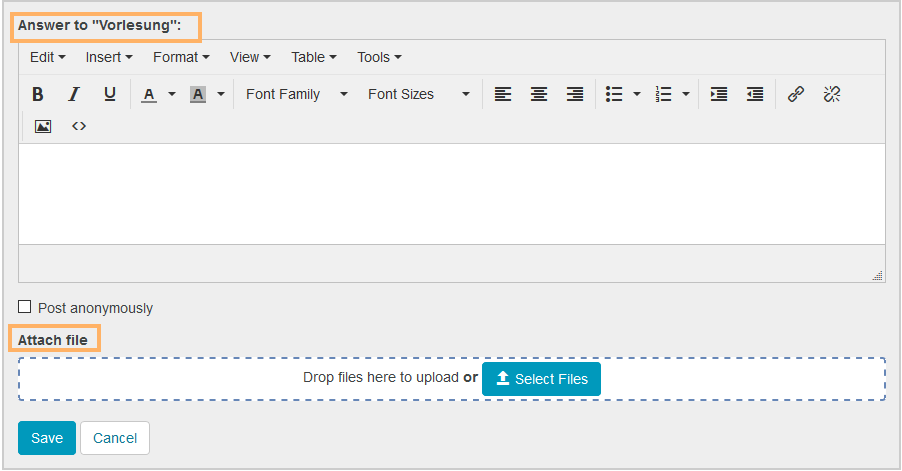
- A reply window opens. Enter your reply in the appropriate text field. Upload a file if necessary.
| | 3. If anonymous posting has been enabled by the course author, you have the option of marking your post as anonymous. To do so, activate the checkbox Post anonymously . 4. Click on Save . | |
|
|---|
| | Unbekanntes Makro: includeplus. Klicke auf diese Nachricht, um Details zu erfahren. Das Makro [includeplus] befindet sich nicht in der Liste der registrierten Makros. Überprüfen Sie die Schreibweise oder wenden Sie sich an Ihren Administrator. |
|---|
| | Users with the right to moderate have, among other things, the option to release posts, close topics, and delete other users' posts.
Functions for moderators ...
Unbekanntes Makro: includeplus. Klicke auf diese Nachricht, um Details zu erfahren. Das Makro [includeplus] befindet sich nicht in der Liste der registrierten Makros. Überprüfen Sie die Schreibweise oder wenden Sie sich an Ihren Administrator. |
|---|
|