Zugangsbeschraenkungen ausblenden
Version 319.4 von Carina Enke am 09.01.2024

Hinweis zu Zugangsbeschränkungen ausblenden
Ist ein Kursbaustein sichtbar, aber es gibt
wird dem Nutzer eine entsprechende Information beim Aufruf des Kursbausteins angezeigt. Diese Information ist für den Nutzer hilfreich, um zu verstehen, welche Inhalte oder Funktionen noch nicht, zu welchem Zeitpunkt oder unter welcher Bedingung verfügbar sind.
Bei Bedarf können Sie jedoch pro Kursbaustein diesen Informationstext für alle Nutzer ausblenden.
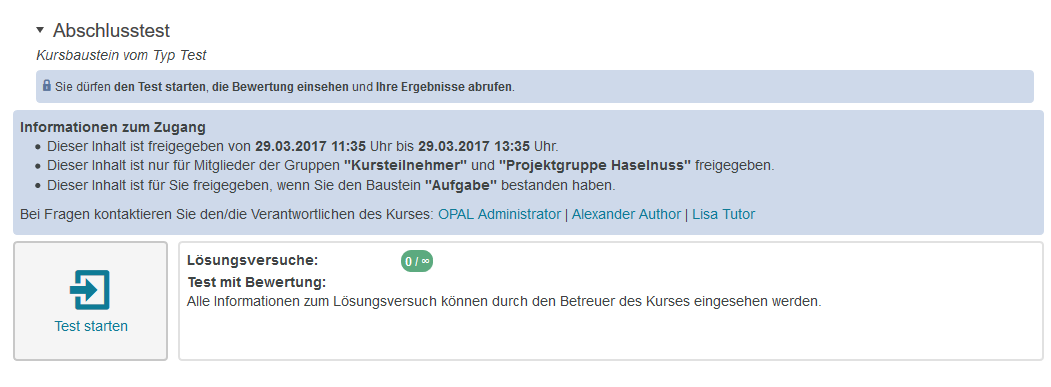
Ansicht des Kursrun mit einer Hinweismeldung zu bestehenden Zugangs- und Berechtigungsbeschränkungen:
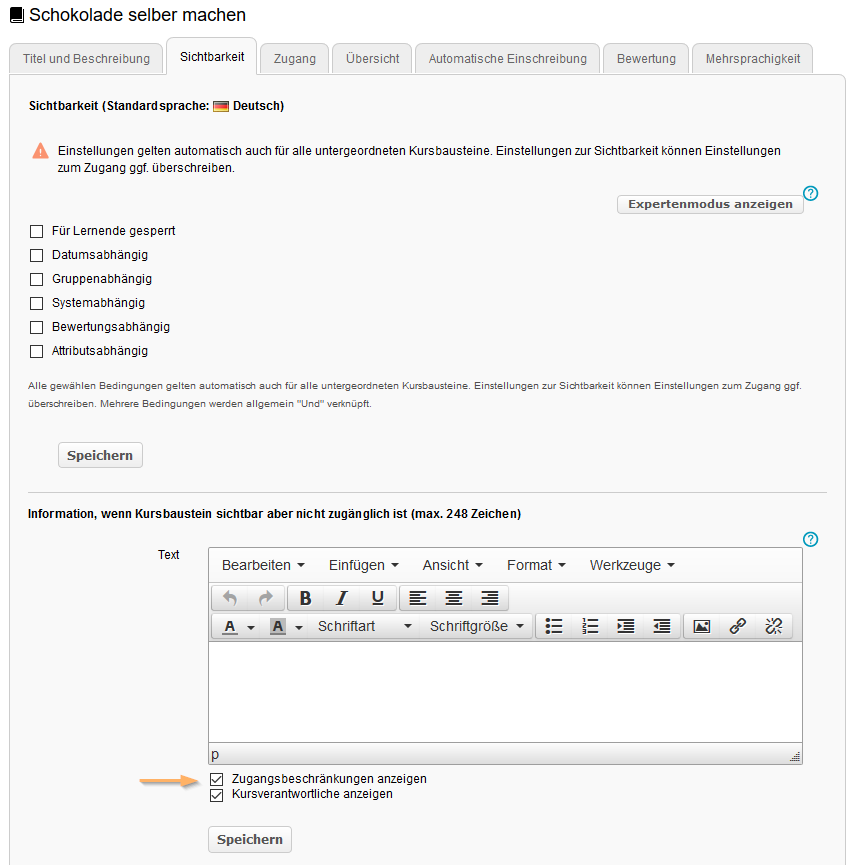
1 | Um diesen Hinweis auszublenden, öffnen Sie den Kurseditor und wechseln Sie in den Tab Sichtbarkeit des betreffenden Kursbausteins. Im Abschnitt Information, wenn Kursbaustein sichtbar aber nicht zugänglich ist (max. 248 Zeichen) entfernen Sie unter dem Textfeld das Häkchen vor dem Eintrag Zugangsbeschränkungen anzeigen. Publizieren Sie Ihre Änderungen. |
|
2 | Im Kursrun wird der Hinweis ausgeblendet. |
|
Hide access restriction note
If a course element is visible, but there are
the user will be informed accordingly when opening the course element. This information helps the user understand which content or functions are not yet available or when and under what conditions they will become available.
If necessary, you can hide this information text from all users per course element.
Notification message about existing access and authorisation restrictions in the course view:
1 | To hide this message, open the course editor and switch to the Visibility tab of the relevant course element. In the Information if course node is visible but not accessible (max. 248 characters) section, remove the checkmark in front of the Show access restrictions entry below the text field. Publish your changes. |
|
2 | The note is now hidden in the course view. |
|