

Test-Optionen festlegen
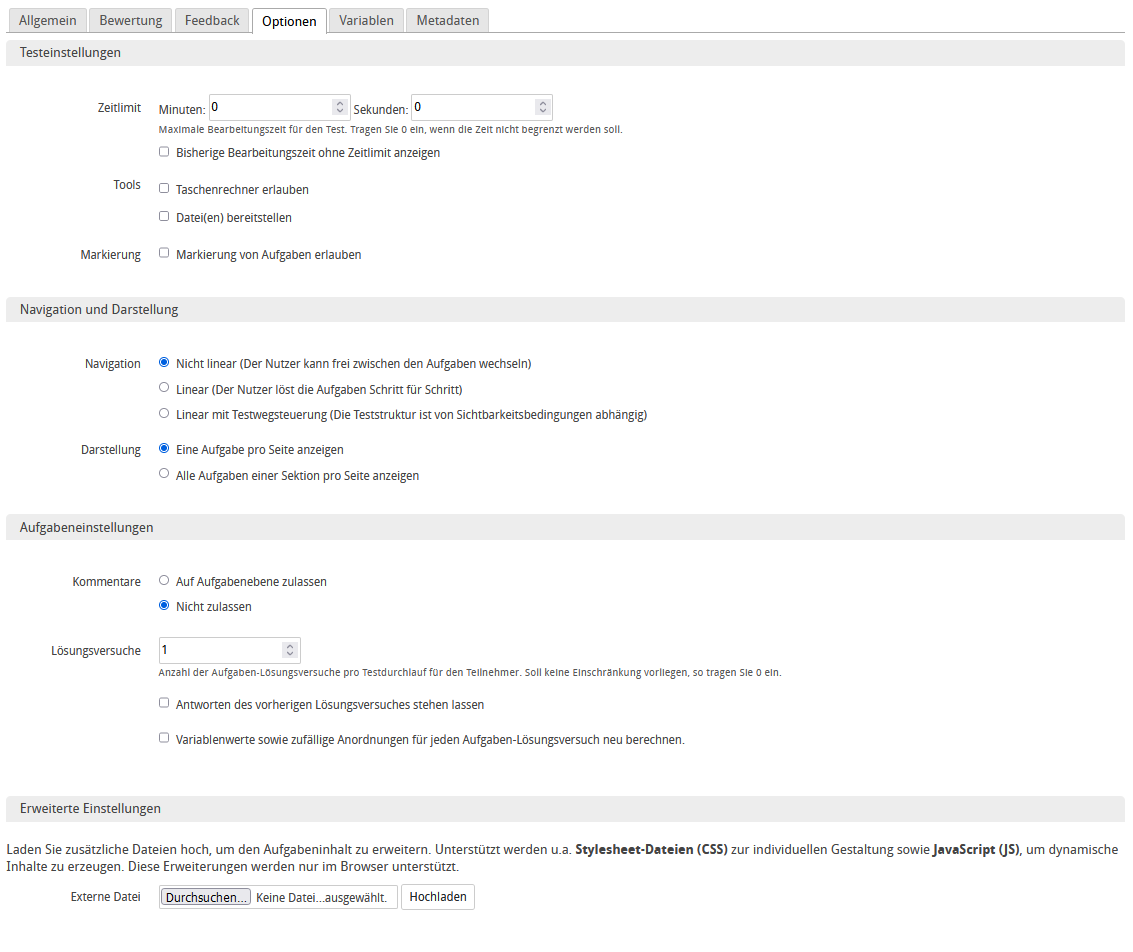
Nutzen Sie im Tab Optionen verschiedene Konfigurationsmöglichkeiten, um den Test entsprechend Ihrer Bedürfnisse anzupassen.
Unbekanntes Makro: scroll-ignore. Klicke auf diese Nachricht, um Details zu erfahren.
Testeinstellungen
Zeitlimit
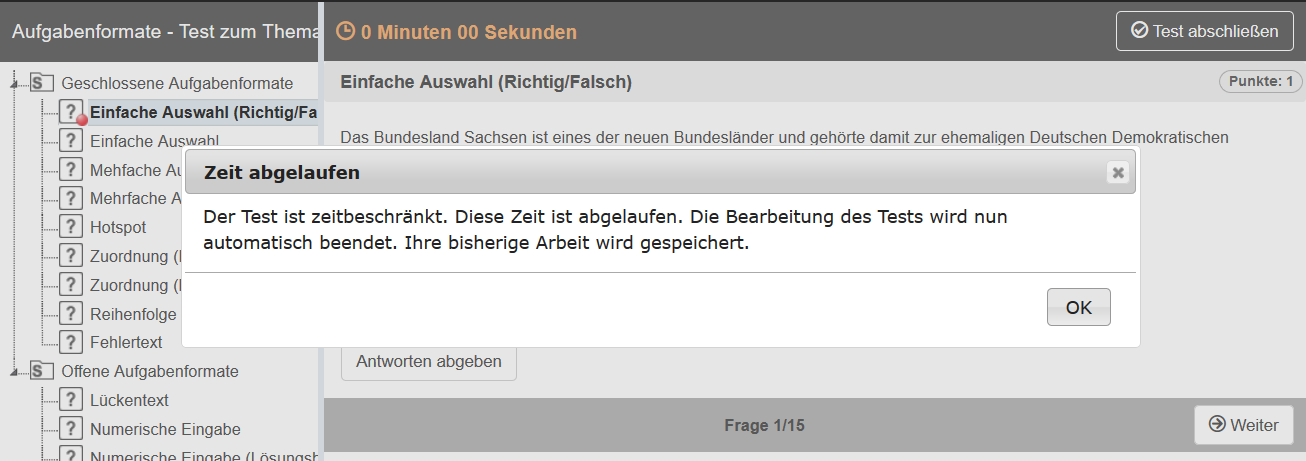
Der Autor kann für den gesamten Test oder einzelne Test-Sektionen eine Bearbeitungszeit festlegen. Dem Teilnehmer wird während der Testbearbeitung die verbleibende Bearbeitungszeit sekundengenau angezeigt.

Nach Ablauf der Zeit wird dem Teilnehmer ein Hinweis angezeigt und er kann die enthaltenen Sektionen und Aufgaben nicht mehr bearbeiten. Ist die Bearbeitungszeit für den Test abgelaufen, wird der Test automatisch beendet.
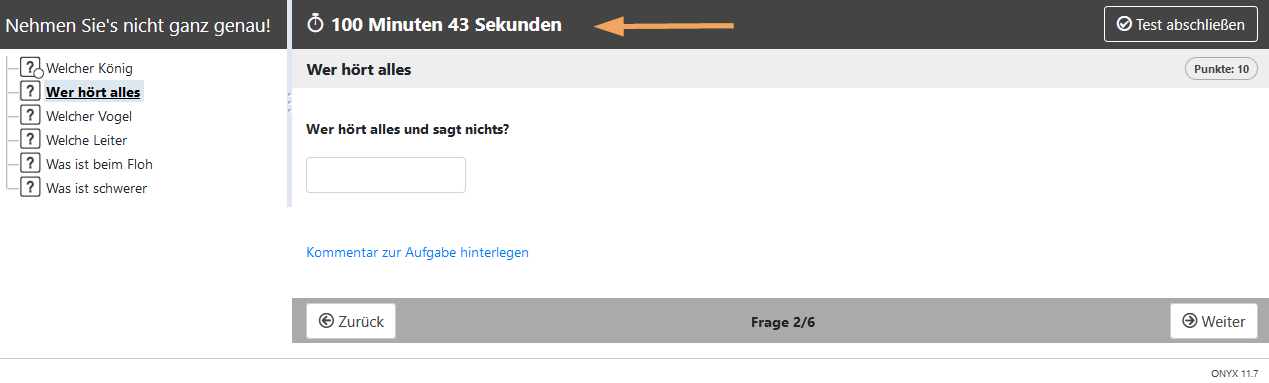
Bearbeitungszeit ohne Zeitlimit anzeigen
Bei aktivierter Einstellung erhält der Nutzer im Test eine Anzeige zur aktuell abgelaufenen Bearbeitungszeit des Tests.
Tools
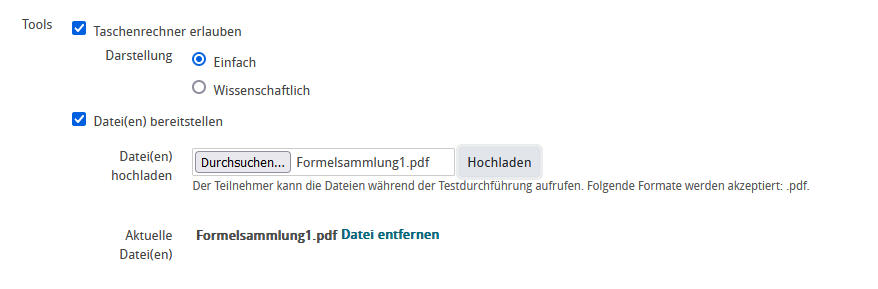
Für die Testdurchführung können Sie den Teilnehmer*innen zusätzliche Funktionen bereitstellen. Geben Sie beispielsweise einen Taschenrechner oder zusätzliche Dokumente frei, die in der Testdurchführung geöffnet und verwendet werden können.
Taschenrechner
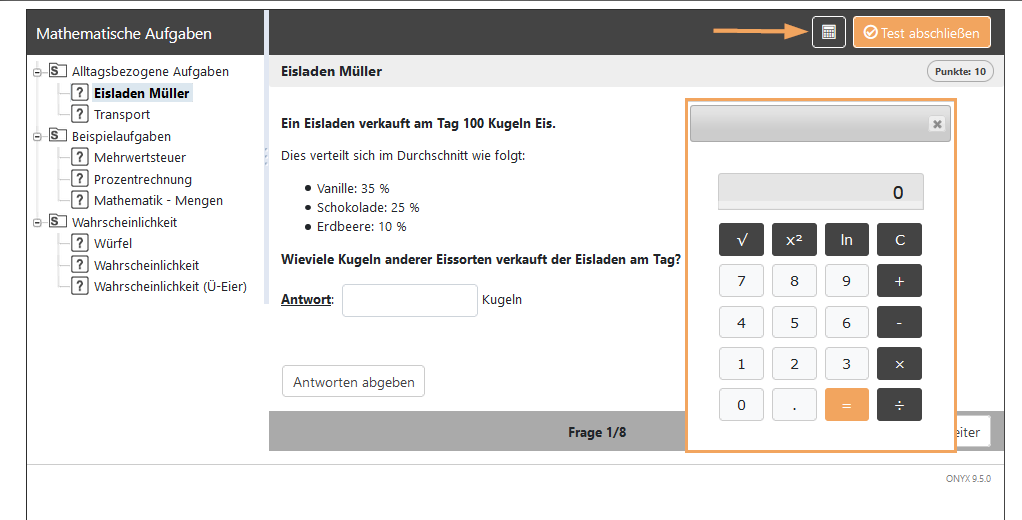
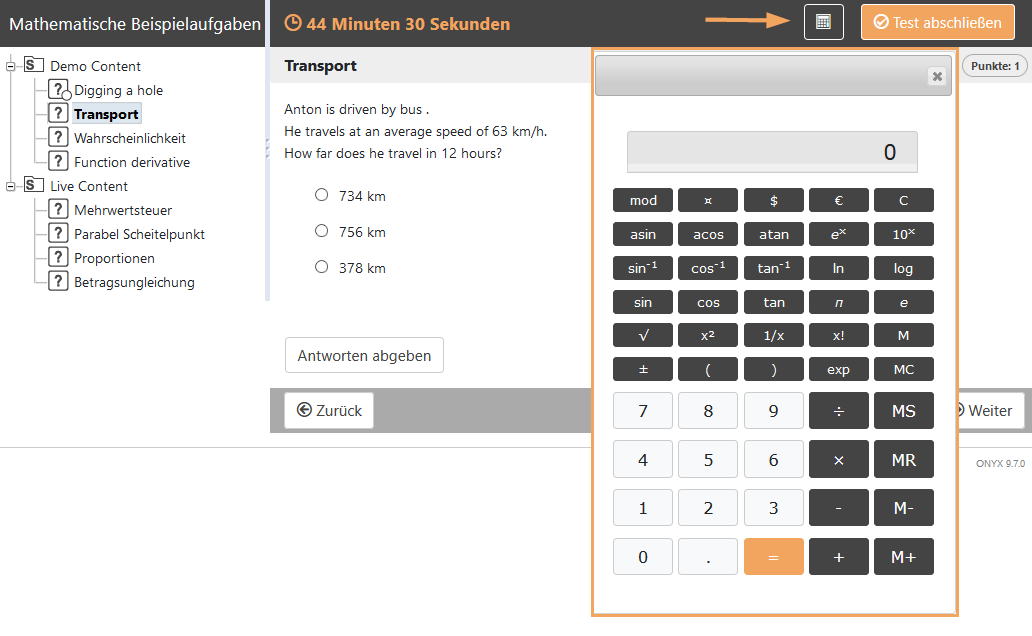
Es steht ein einfacher und ein wissenschaftlicher Taschenrechner zur Verfügung. Wählen Sie den benötigten Funktionsumfang unter Darstellung aus.
Einfacher Taschenrechner
Wissenschaftlicher Taschenrechner
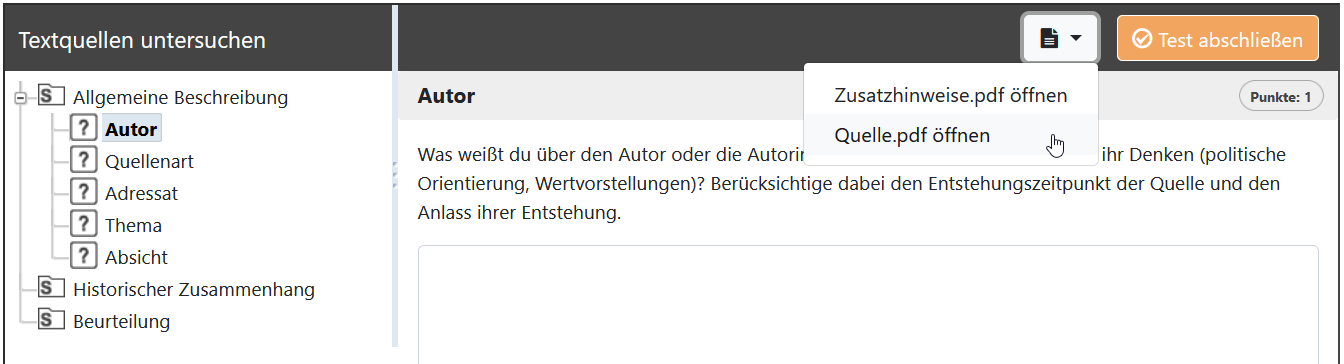
Datei(en) bereitstellen
Laden Sie ein oder mehrere PDF-Dokumente hoch, die innerhalb des gesamten Tests aufgerufen werden können.
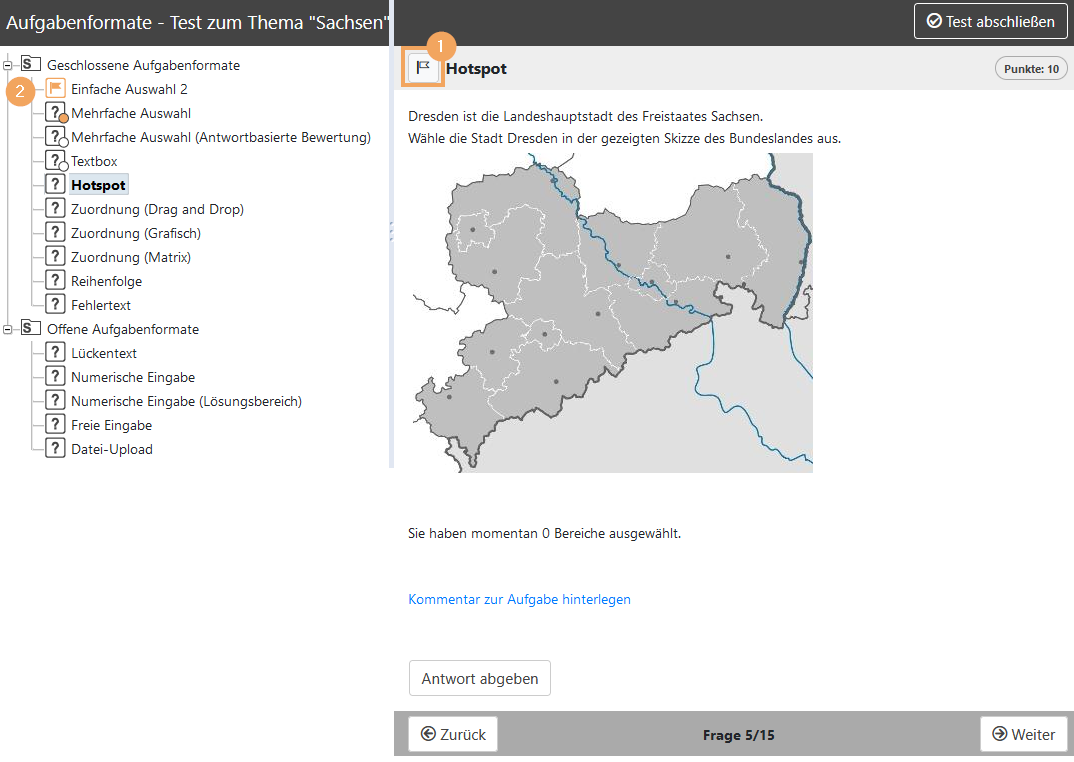
Markierung von Aufgaben
Ist Option aktiviert, kann der Nutzer bei der Testbearbeitung Aufgaben markieren, die er später noch einmal ansehen möchte. Eine Aufgabe wird markiert mit klickt auf das Fähnchen-Icon im Aufgabentitel. Eine markierte Aufgabe wird in der Testnavigation dann durch ein analoges Fähnchen-Icon angezeigt
Navigation und Darstellung
Navigation
Der Autor kann zwischen einer nicht-linearen und linearen Navigation wählen. Eine nicht-lineare Navigation ermöglicht dem Teilnehmer, zwischen den Aufgaben hin und her zu wechseln. Auf diese Weise können Lösungen vorangegangener Aufgaben auch zu späteren Zeitpunkten verändert werden. Bei einer nicht-linearen Navigation kann zusätzlich der angezeigte Navigationsbaum zur Navigation genutzt werden.
Bei einer linearen Navigation erfolgt die Navigation über Vor- und Zurück-Buttons. Die freie Navigation über den Navigationsbaum ist nicht möglich.
Mit aktivierer Option Linear mit Testwegsteuerung erfolgt die Navigation ebenfalls über Vor- und Zurück-Buttons, der Navigationsbaum zur Testdurchführung ist ausgeblendet. Angezeigt werden nur Aufgaben, die den definierten Sichtbarkeitsregeln entsprechen. Wie diese Regeln anlegen beschreibt die Seite Sichtbarkeit festlegen.

Darstellung
Der Autor kann entscheiden, in welcher Form dem Teilnehmer die Aufgaben präsentiert werden. Es ist eine Einzelaufgaben-Ansicht oder die Ansicht mehrerer Aufgaben pro Seite (sektionsbasiert) möglich.
Für die Darstellung auf mobilen Endgeräten empfiehlt sich die Darstellung von einer Aufgabe pro Seite.

Aufgabeneinstellungen
Kommentare
Unbekanntes Makro: includeplus. Klicke auf diese Nachricht, um Details zu erfahren.
Kommentare im Test verwenden
Um die Kommentarfunktion für einen Test zu verwenden, gehen Sie bitte wie folgt vor:
- Wechseln Sie in den Testeinstellungen in den Tab Optionen.
- Markieren Sie im Abschnitt Optionen unter Kommentare die Auswahlbox Auf Aufgabenebene zulassen. Nun kann der Teilnehmer für jede Aufgabe im Test einen Kommentar hinterlegen.
Lösungsversuche
Unbekanntes Makro: includeplus. Klicke auf diese Nachricht, um Details zu erfahren.
Neue Zufallswerte
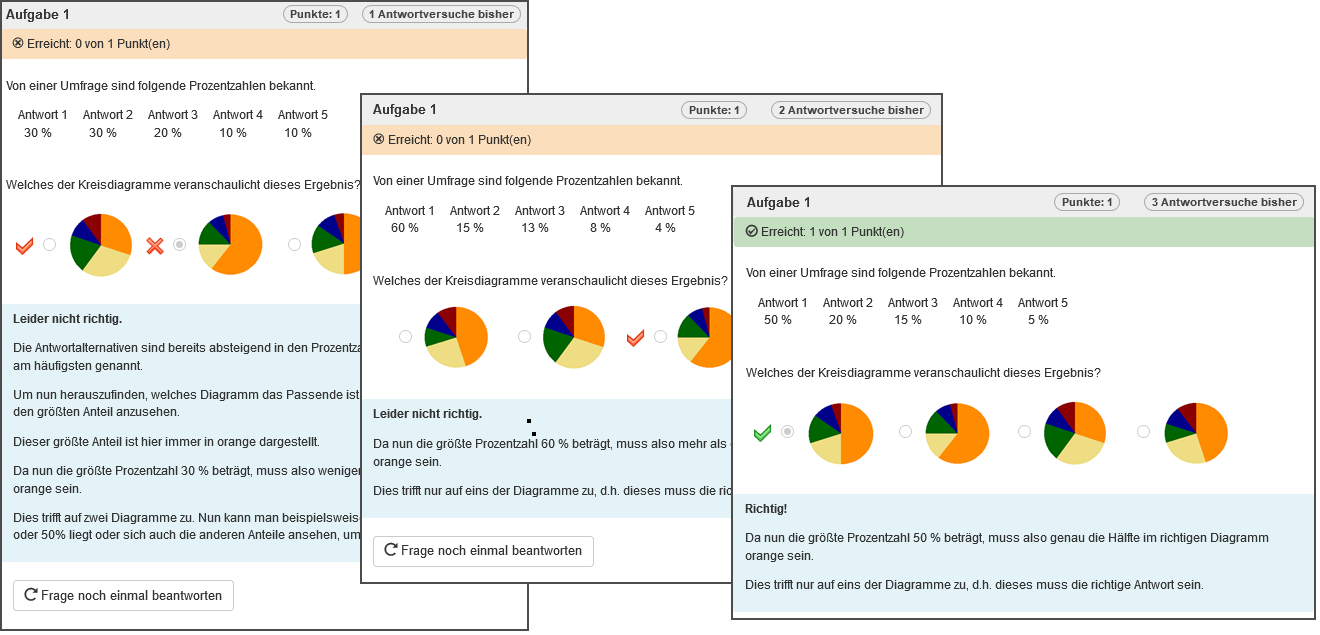
Standardmäßig werden für jeden Aufgaben-Lösungsversuch dieselben Variablenwerte sowie dieselbe Anordnung von Elementen genutzt. Wählen Sie die Option Variablenwerte sowie zufällige Anordnungen für jeden Aufgaben-Lösungsversuch neu berechnen, werden Zufallsparameter pro Lösungsversuch neu berechnet. Dies hat Auswirkungen auf eingesetzte Variablen und die zufällige Anordnung.
- Variablen neu berechnen: Aufgaben können durch den Einsatz von Variablen für jeden Testaufruf verändert werden. Werden die Zufallswerte neu berechnet, werden auch die Variablenwerte für jeden Aufgaben-Lösungsversuch neu berechnet.
- Zufällige Anordnung neu ermitteln: Die Einstellung Zufällige Anordnung steht für Auswahlaufgaben, Einfache Zuordnungen (Drag-and-Drop), Mehrfache Zuordnungen (Matrix) und Reihenfolgeaufgaben zur Verfügung. Die vorgegebenen Antworten dieser Aufgabenformen werden bei aktivierter zufälliger Anordnung für jeden Testaufruf unterschiedlich angeordnet. Werden die Zufallswerte neu berechnet, wird die Anordnung auch für jeden Aufgaben-Lösungsversuch verändert.
Übungs- und Selbsttestszenarien können durch diese Einstellungen erweitert werden. Bearbeitet der Teilnehmer eine Aufgabe falsch, kann das Aufgabenfeedback genutzt werden, um u. a. Hinweise zur Aufgabenbearbeitung und Lösungsfindung zu geben. Der Teilnehmer kann in einem neuen Lösungsversuch die Aufgabe erneut bearbeiten. Durch den Einsatz von Zufallswerten wie Variablen und einer neuen zufälligen Anordnung wird dem Teilnehmer die Bearbeitung einer gleichartigen Aufgabe, aber mit neuen Antworten bzw. Werten ermöglicht.
Antworten stehen lassen
Standardmäßig werden Antworten für jeden Lösungsvesuch geleert. Wählen Sie die Option Antworten des vorherigen Lösungsversuches stehen lassen um den Lernenden im neuen Versuch eine Korrektur der vorherigen Antwort zu ermöglichen.
Erweiterte Einstellungen - Externe Dateien
Unbekanntes Makro: includeplus. Klicke auf diese Nachricht, um Details zu erfahren.
Unbekanntes Makro: includeplus. Klicke auf diese Nachricht, um Details zu erfahren.
Use various configuration options in the Options tab to customise the test according to your needs.
Unbekanntes Makro: scroll-ignore. Klicke auf diese Nachricht, um Details zu erfahren.
Unbekanntes Makro: includeplus. Klicke auf diese Nachricht, um Details zu erfahren.
New random values
By default, the same variable values and the same order of elements will be used for each attempt to solve a question. If you select the New random values option, random parameters will be recalculated per attempt. This affects both the variables used and the random order.
Recalculate variables | Questions can be changed for each test attempt by using variables. If the random values are recalculated, so are the variable values for each attempt at a question. |
Reshuffle random order | The Shuffle option is available for choice interactions, match interactions, matrix interactions and order interactions. If enabled, the predefined responses of these question types will be arranged differently for each test attempt. If random values are recalculated, the order will also be changed for each attempt at a question. |
These settings can extend practise and self-test scenarios. If the participant does not solve a question correctly, feedback can be used to provide instructions on how to answer the question and find a solution. The participant can then retry the question in a new attempt. The use of random values such as variables and a new random order will allow the participant to work on a similar question but with new answers or values.
Time limit
The author can define a processing time for the entire test or individual test sections. The remaining processing time will be displayed to the participant during the test accurately to the second.
After the expiration of this time limit, a message will be displayed to the participant indicating that the sections and questions can no longer be processed. If the processing time for the whole test has expired, the test will automatically be terminated.
Navigation
The author can choose between a linear and a non-linear navigation. A non-linear navigation allows participants to navigate between questions. In this way, solutions entered for previous questions can still be changed later on.
In the case of a linear navigation, participants have to navigate from question to question using the next and back buttons. As concerns the non-linear navigation, it is also possible to navigate using the displayed navigation tree.
Display
The author can decide how the questions will be presented to the participants. Currently, it is only possible to show either one or all questions of one section on one page (section-based).
For display on mobile devices, we recommend showing only one question at once.
Unbekanntes Makro: includeplus. Klicke auf diese Nachricht, um Details zu erfahren.
Use comments in the test | To enable the comment function for a test, proceed as follows:
|
Tools
You can provide additional functions to participants for taking the test. For example, you can share a calculator or additional documents that can be opened and used in the test.
Calculator
A simple and a scientific calculator are available. Select the required range of functions under Display.
Simple calculator | Scientific calculator |
|---|---|
|
|
Provide file(s)
Upload one or more PDF documents that can be accessed throughout the test.
Advanced settings - External files
Unbekanntes Makro: includeplus. Klicke auf diese Nachricht, um Details zu erfahren.
Unbekanntes Makro: includeplus. Klicke auf diese Nachricht, um Details zu erfahren.