Ordner

Der Baustein Ordner erlaubt Anzeige, Download, Upload und Erstellung von Dateien sowie von Unterordnern zur Strukturierung in Kursen oder Gruppen.
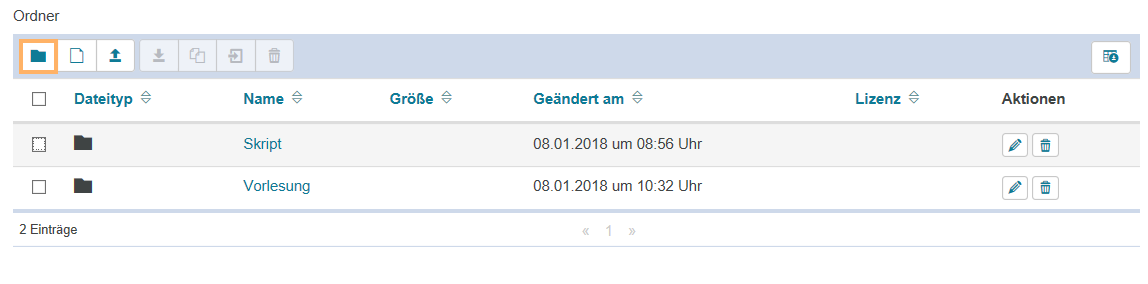
Die vorhandenen Unterordner und Dateien werden in einer tabellarischen Übersicht dargestellt. Neben dem Dateinamen erhalten Sie Informationen zum Dateityp, der Dateigröße sowie zum Änderungsdatum.
Nutzung aus Lerner-Sicht
Überblick
Nach dem Öffnen des Kursbausteins Ordner sehen Sie eine tabellarische Übersicht der in diesem Ordner vorhandenen Dateien und Unterordner. Diese Tabelle beinhaltet verschiedene Informationen zu den abgelegten Inhalten. Dazu zählen beispielsweise:
|
|

Funktionen für Nutzer
Als Nutzer stehen Ihnen in einem Kursbaustein Ordner folgende Funktionen zur Verfügung:
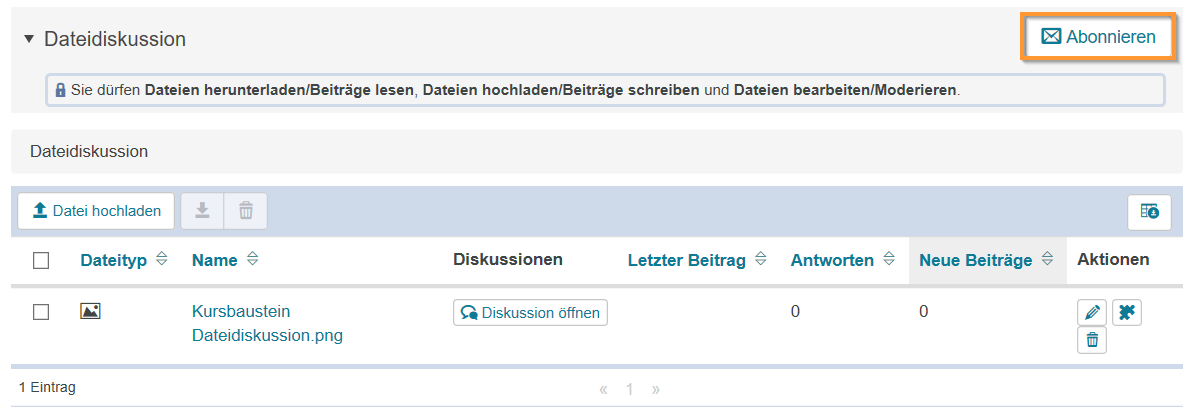
| Änderungen im Ordner abonnieren | Sie können diesen Kursbaustein abonnieren, um über Änderungen automatisch informiert zu werden. "Wie geht das?"
Weitere Informationen zu den allgemeinen Konfigurationsmöglichkeiten zum Empfang dieser Benachrichtigungen enthält die Seite Abonnements und Benachrichtigungen.
| |||||
| Kursfortschritt | ||||||
| Datei herunterladen | Eine einzelne Datei können Sie mit Klick auf den Dateititel herunterladen. Download mehrerer DateienFür den Download mehrere Dateien markieren Sie die gewünschten Inhalte in dem Sie die Checkbox vor dem Inhalt markieren. Wählen Sie anschließend diesen Button. Es startet der automatische Download und legt die gewählten Inhalte als .zip Archiv auf Ihrem Rechner ab.
| |||||
| Druckauftrag senden | Dies ist eine optionale Funktion. Sie ist abhängig vom Dateityp und steht nur zur Verfügung, wenn sie für Ihre Institution konfiguriert wurde. Mit Klick auf das Icon startet ein Assistent, der einen Druckauftrag bei einer Druckerei erzeugt. Weitere Informationen enthalten die Dialogseiten des Assistenten. |





Nutzung aus Autoren-Sicht
Im Kurseditor
Im Kurseditor stehen Ihnen folgende Funktionen zur Verfügung:
Kursbaustein Ordner hinzufügen | Erläuterung zum Hinzufügen eines Kursbausteins hinzufügen ...Um einen Kursbaustein in Ihren Kurs einzubinden, gehen Sie wie folgt vor:
| ||||||||||||||||||||||||
Allgemeine Konfigurations-Einstellungen | Im Kurseditor sehen Sie folgende Konfigurationstabs:
| ||||||||||||||||||||||||
Spezielle Konfigurations-Einstellungen | Im Tab Ordnerkonfiguration haben Sie folgende Möglichkeiten:
|
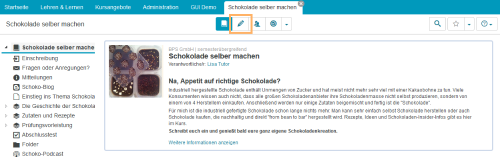


In der Kursansicht
In der Kursansicht stehen Ihnen alle für Nutzer verfügbaren Bearbeitungsoptionen offen. Zusätzlich stehen Ihnen alle Funktionen zur Verfügung, die Sie für das Hinzufügen und Verwalten der Inhalte im Ordner benötigen. |
|

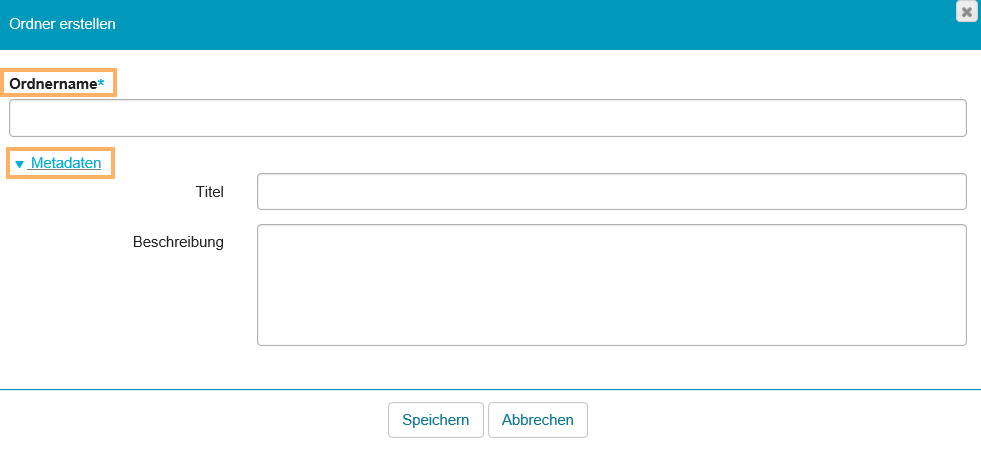
| Ordner erstellen | Mit Klick auf diese Schaltfläche haben Sie die Möglichkeit, einen neuen Ordner zu erstellen. Wie geht das?
| ||||||||
| Neue Datei | Mit dieser Option haben Sie die Möglichkeit, eine neue Datei hinzuzufügen. Wie geht das?
| ||||||||
| Datei hochladen | An dieser Stelle haben Sie die Möglichkeit, eine bestehende Datei von Ihrem PC hochzuladen. Wie geht das?
| ||||||||
| Gewählte Dateien als ZIP-Archiv herunterladen | Mit dieser Option haben Sie die Möglichkeit, gewählte Dateien als ZIP-Archiv herunterzuladen. Wie geht das?
| ||||||||
| Inhalt kopieren | Mit Klick auf diese Schaltfläche haben Sie die Möglichkeit, einen Inhalt zu kopieren. Wie geht das?
| ||||||||
| Inhalt verschieben | Mit dieser Funktion haben Sie die Möglichkeit, einen Inhalt innerhalb der vorhandenen Struktur des Ordner-Bausteins zu verschieben. Wie geht das?
| ||||||||
| Inhalt löschen | Mit Klick auf diese Schaltfläche haben Sie die Möglichkeit, einen Inhalt zu löschen. Wie geht das?
| ||||||||
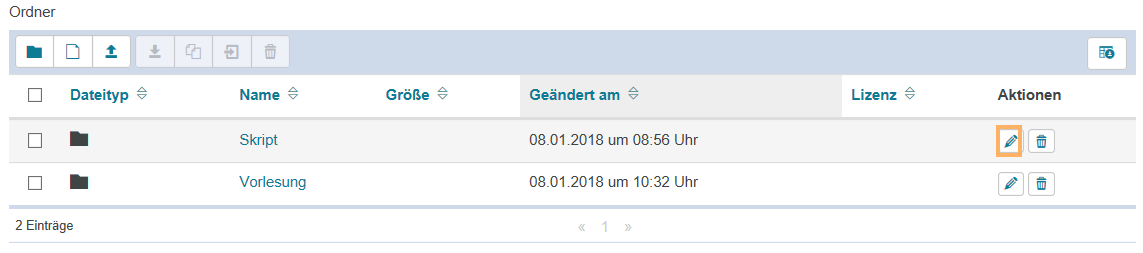
| Inhalt bearbeiten | Mit dieser Option steht Ihnen die Möglichkeit, Inhalte zu bearbeiten, zur Verfügung. Je nach gewählter Ressource stehen verschiedene Bearbeitungsfunktionen zur Verfügung. Unter anderem ist die Vergabe und Zuordnung von Metadaten möglich. Weitere Informationen zum Thema Metadaten in OPAL enthält die Seite (Link) Wie geht das?
| ||||||||
| Tabelle herunterladen | Laden Sie den Tabelleninhalt als Datei herunter. Es wird das Dateiformat verwendet, welches sie als Standardformat in den Systemeinstellungen hinterlegt haben. |